...
Чтобы подключить модуль «Автовыкуп», необходимо:
- Иметь регистрацию Регистрируемся на маркетплейсе Товарного провайдера (Таобао Глобал или 1688.com).
- Обновиться до версии 1.15.0 При наличии кастома, установка Автовыкупа платная, либо требуется снять кастом и обновиться самостоятельно.
- Приобрести модуль «Автовыкуп» (каждый последующий товарный провайдер оплачивается отдельно. Подробнее о цене модуля на промо-сайте. Подробнее о подключении нескольких товарных провайдеров в Вашем Телеграм-чате).
- После покупки модуля необходимо оставить заявку в техническую поддержку с данными, необходимыми для подключения.
- В разделе Плагины на вкладке «Загрузить/Обновить» найти модуль Автовыкуп и установить его.
...
Также для авторизации в маркетплейсе могут попросить скачать мобильное приложение. Это не обязательно, но если вы хотите по какой-то причине скрыть регион регистрации (например, у вас китайская виртуальная сим-карта, а живете в США и в телефоне местная сим-карта), лучше не устанавливать приложение на телефон, тк авторизация идет по QR-коду и маркетплейс свяжет ваш реальный номер телефона и регион установки приложения с аккаунтом.
Таобао Global
Регистрация на маркетплейсе
Список логинов Таобао, которые будут использоваться для выкупа (логинов может быть неограниченное количество).
Внимание! Номер телефона не является логином. Логин — это ник покупательского аккаунта:

Регистрируемся по специальной ссылке: https://distributor.taobao.global/apps/user/register?rc=Worldpost01
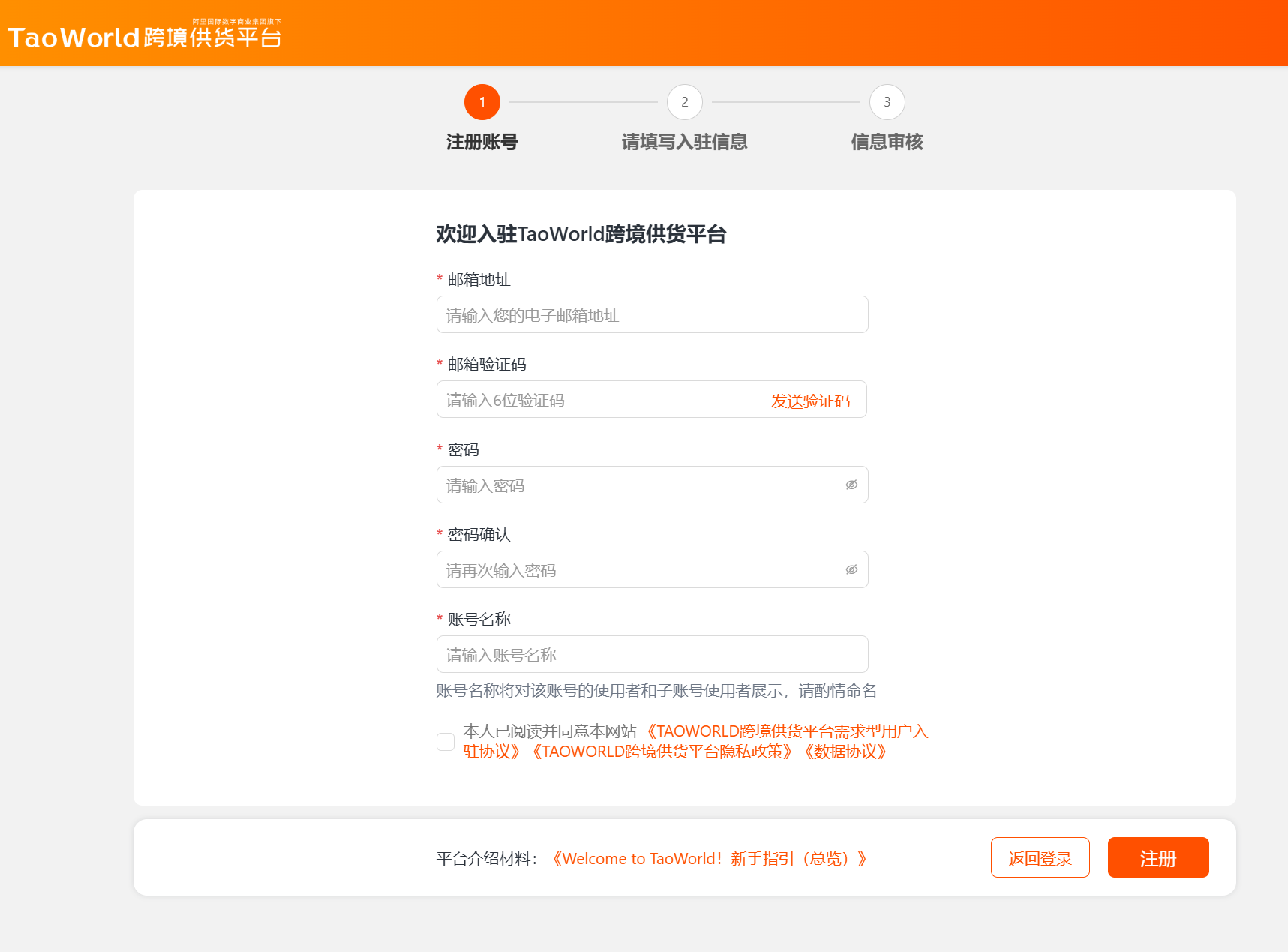
Заполняем все поля и следуем указаниям.
Можно переключиться на английский язык справа вверху.
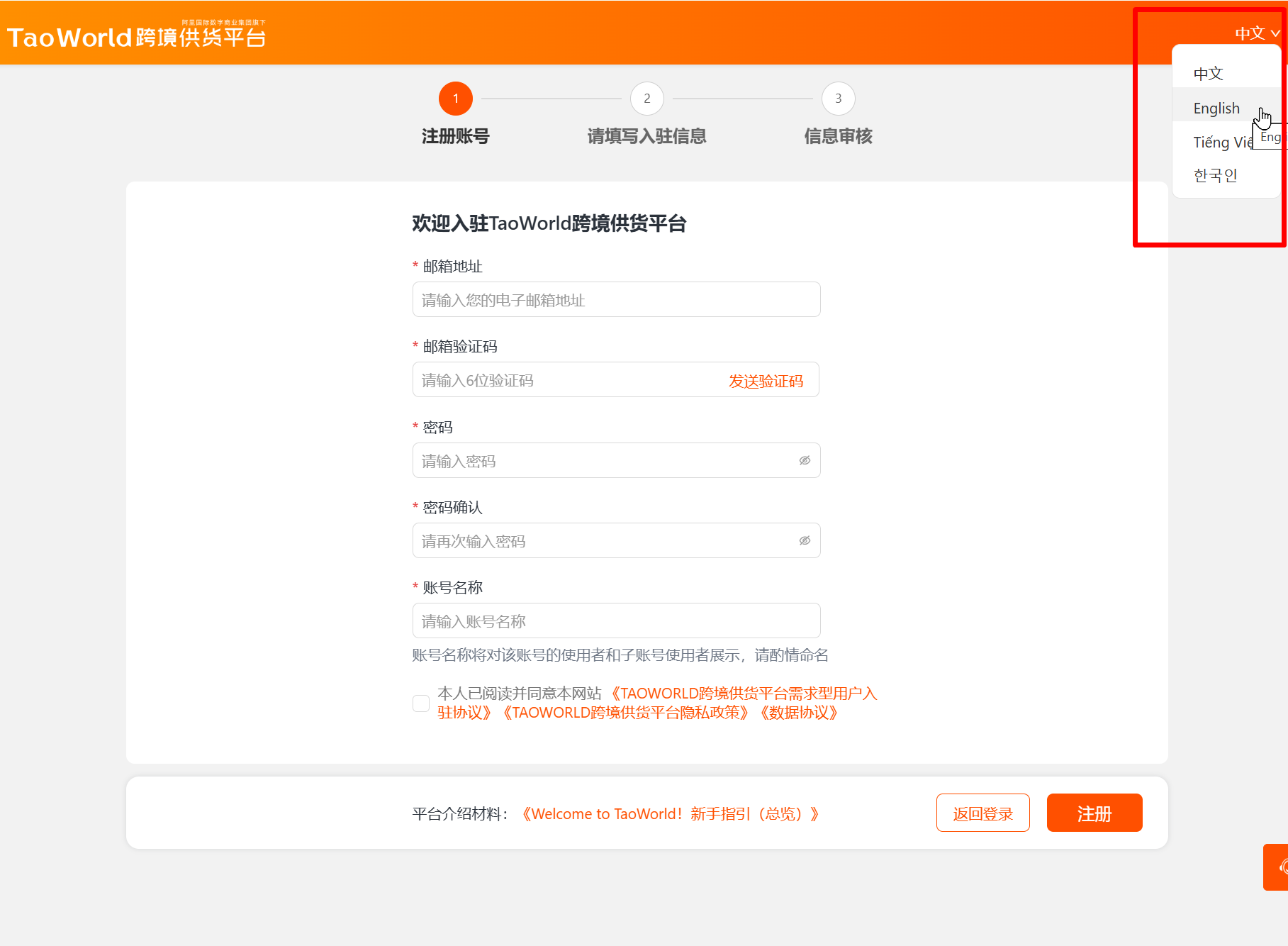
После отправки формы, вам одобрят заявку и можно продолжать настройку.
Для настройки админки Коробки ОТ понадобится информация Информация о получателе посылок (данные вашего склада) на китайском языке:
- Имя получателя (если не указано, будет ставиться транслитерированное имя покупателя заказа) — Важно! Размер от 2 до 14 символов
- Мобильный телефон получателя (11 цифр)
- Код региона (это число можно увидеть, выбирая регион внутренней доставки в админке)
- Почтовый индекс (zip-код)
- Адрес склада в Китае
- Адрес склада в Китае
- Провинция склада в Китае
- Город склада в Китае
- Район склада в КитаеАдрес склада на китайском языке (не включая регион: Например, если регион выбран Пекин, то в адрес не нужно писать город. Если выбран отдельный район Пекина, то в адрес не нужно писать и район.)
| Информация | ||
|---|---|---|
| ||
Имя : получателя
Адрес склада в Китае Провинция склада в Китае Город склада в Китае Район склада в Китае |
Настройка Автовыкупа в админке ОТ
...
Или через раздел Плагины → Автовыкуп → Настройки
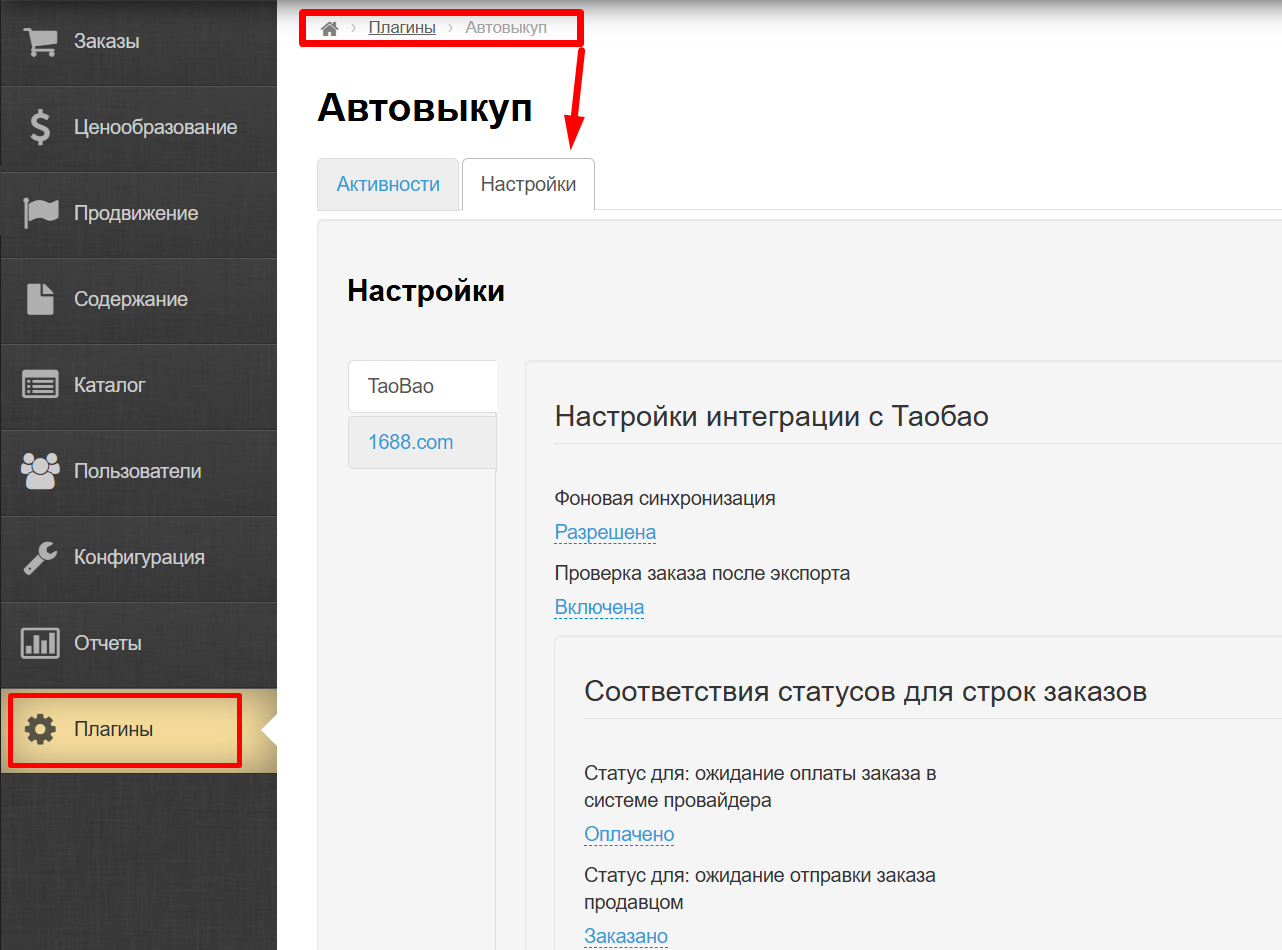
И выбираем Таобао:

Включаем пункт «Проверка заказа после экспорта». Это необходимо, чтобы модуль учел по какой цене будет выкуплен товар. По сути, проверяет что забронировано именно то что было в заказе (наименование, цена и тп).
Чтобы включить, кликаем по синей надписи с пунктиром:

Выбираем из выпадающего списка «Включена»:

Сохраняем выбор, нажав кнопку с галочкой:

Соответствия статусов для строк заказов можно изменить на те, которые вам необходимы. По умолчанию указаны классические варианты, которые подходят большинству бизнес-моделей.
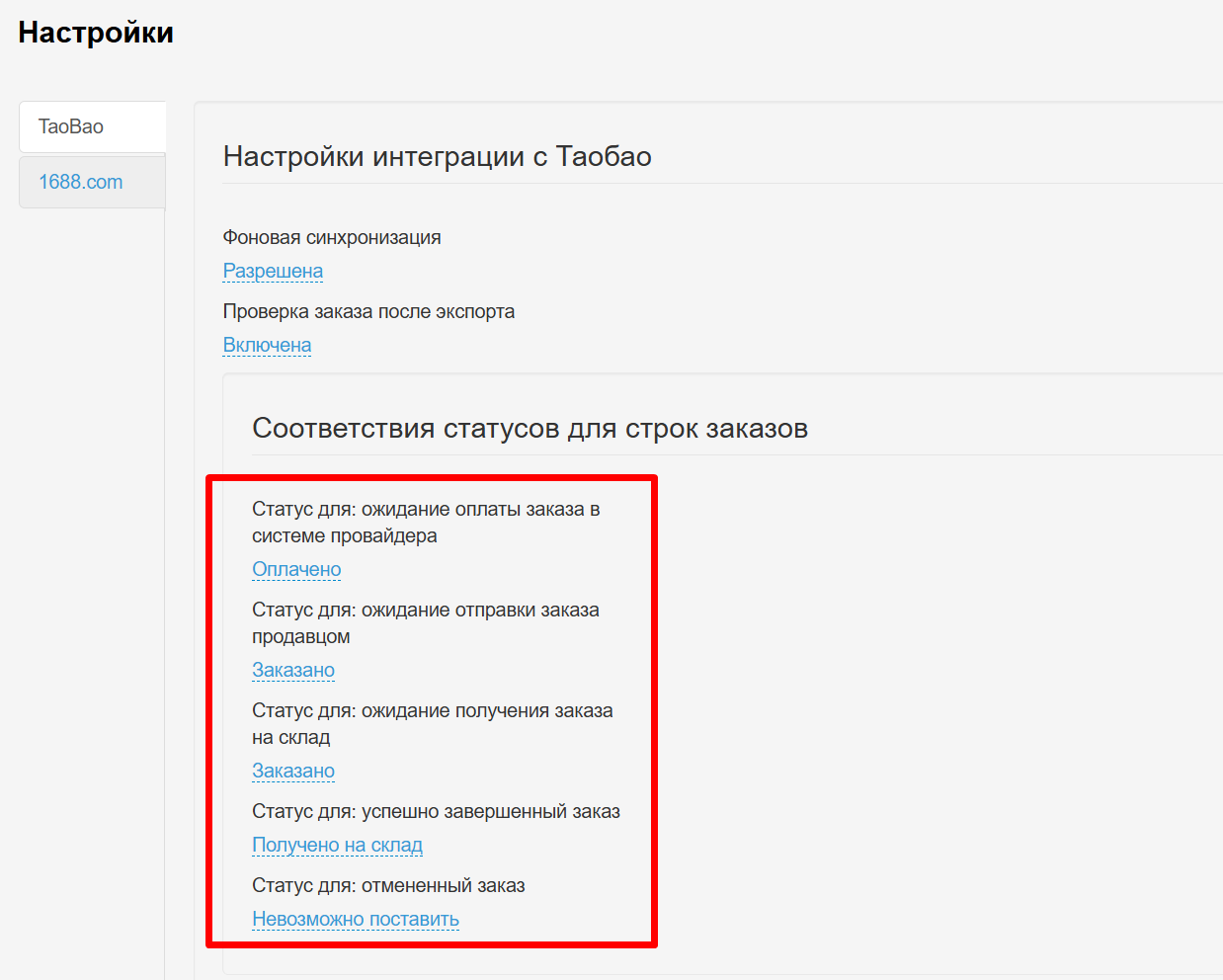
Экспорт товаров с Tmall-скидками. Ставим «Запрещен» если не работаем с товарами Tmall или хотим такие товары выкупить вручную.
Если необходимости нет, оставляем вариант по умолчанию «Разрешен».
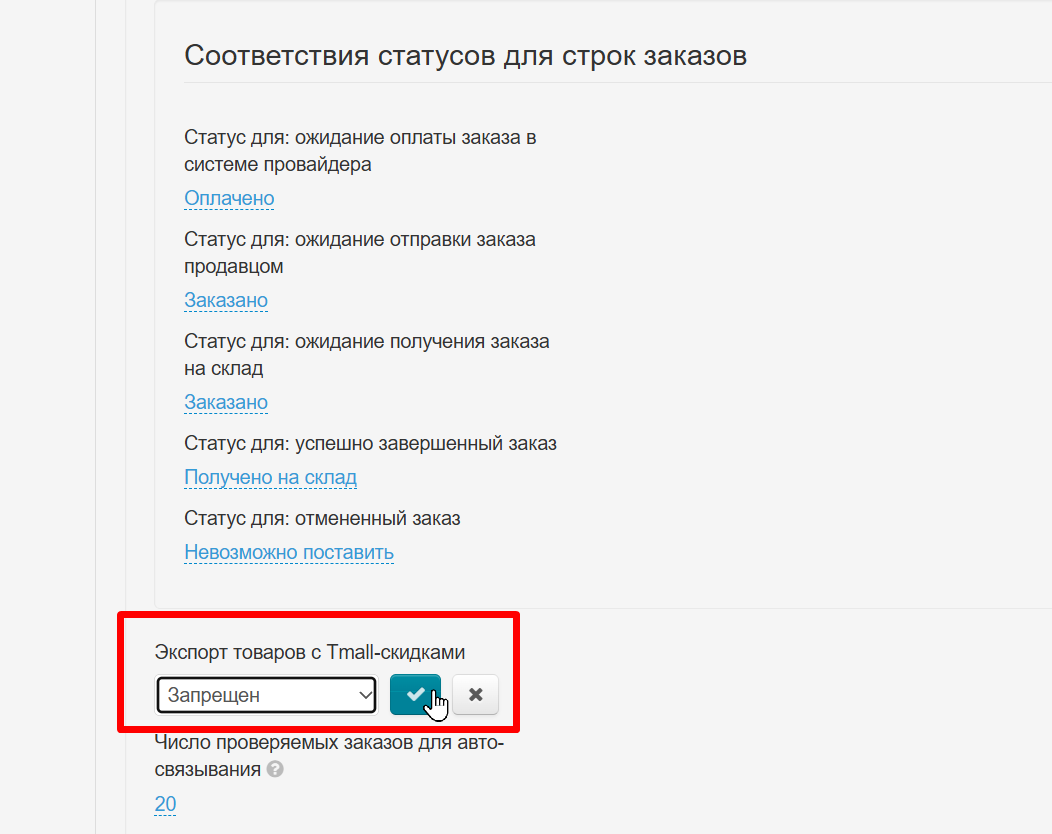
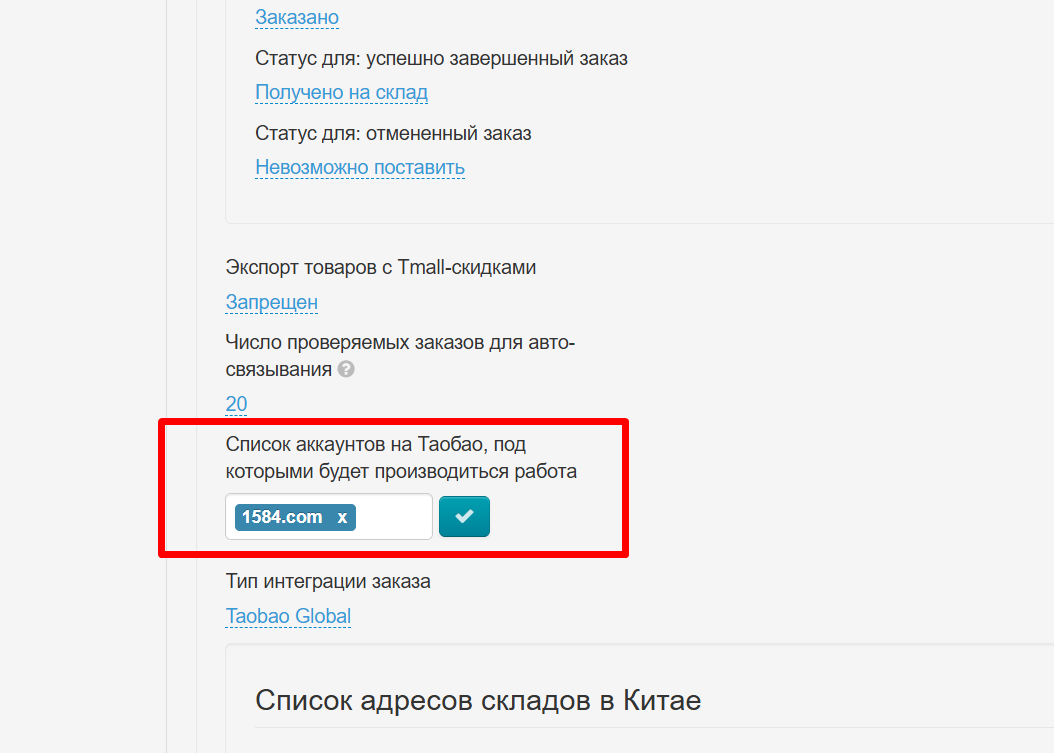
В поле «Список аккаунтов» пишем аккаунт TaobaoGlobal. Чаще всего достаточно одного аккаунта. Если необходимо несколько, обратитесь к менеджеру ТГ за консультацией.
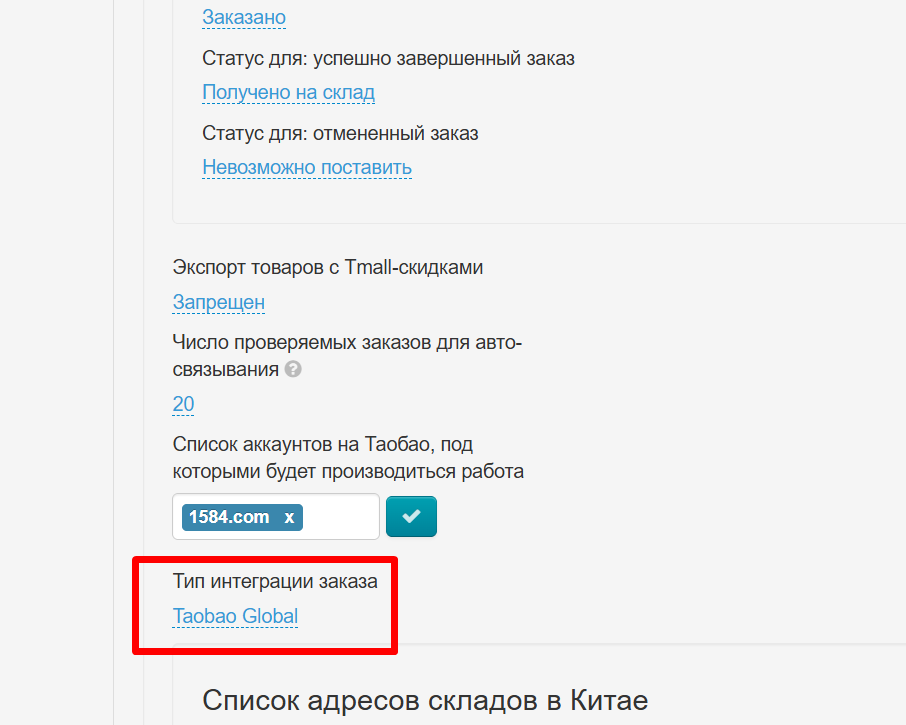
Тип интеграции заказа оставляем TaobaoGlobal
Теперь заполняем данные о складе в Китае. (Если у вас несколько складов, каждый заполняется отдельно).
Кликаем на каждое поле с синим пунктиром и пишем данные о складе
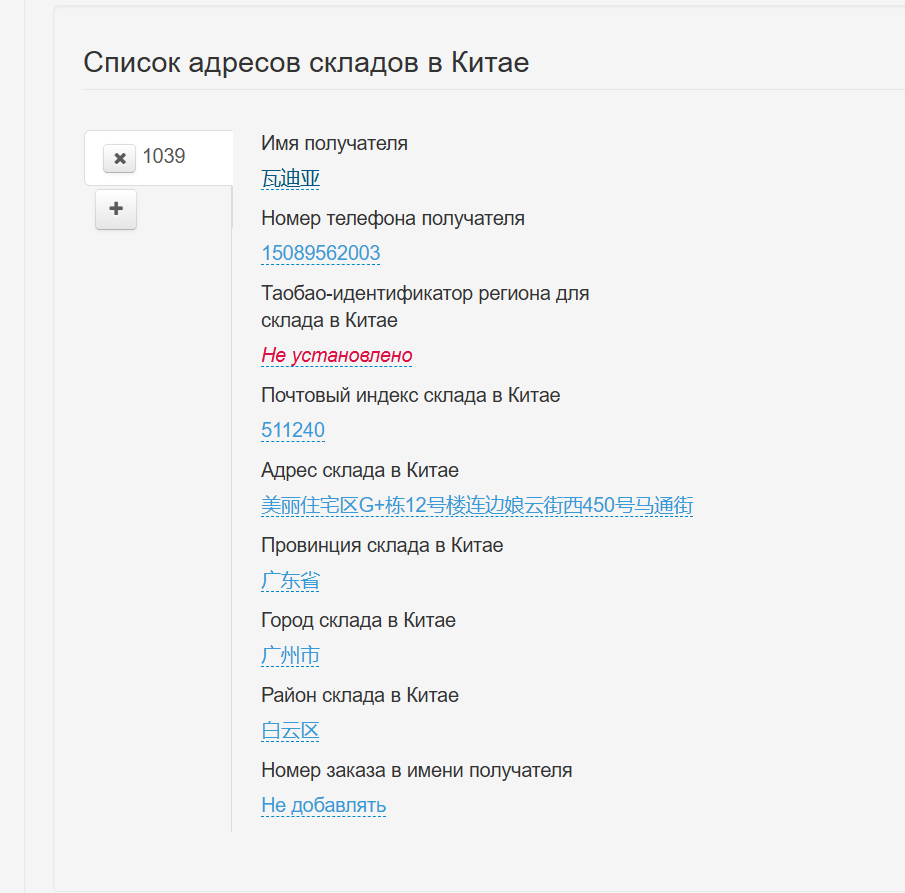
Сохранение введенных данных происходит при нажатии на кнопку с галочкой рядом с заполненным полем:
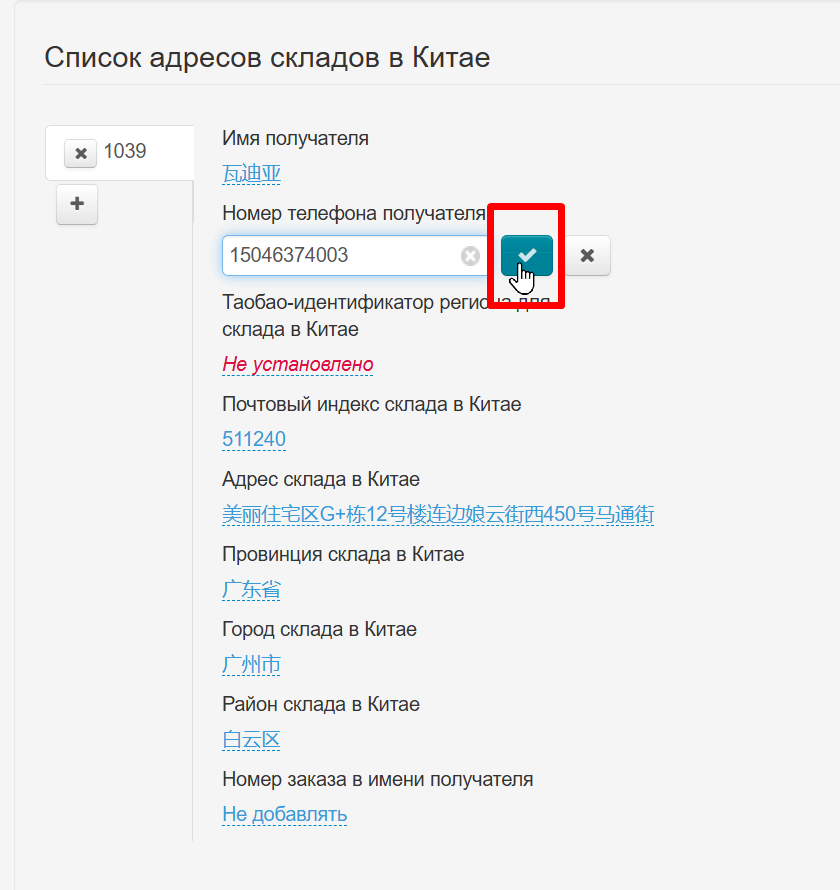
После заполнения полей можно приступать к работе с модулем.
1688.com
Регистрация на маркетплейсе
Можно использовать данные аккаунтов Таобао или зарегистрироваться на Регистрируемся на сайте 1688.com с нуля.
После регистрации необходимо заполнить информацию в личном кабинете
...
Для работы Автовыкупа с маркетплейсом 1688.com необходим специальный КлючМы можем предоставить вам наш собственный ключ для Автовыкупа. Для получения ключа, пожалуйста, напишите менеджеру поддержки в Телеграм-чате.
...
Далее следуем инструкции, в зависимости от того, какой товарный провайдер будет настроен: Таобао или 1688.com.
Настройка для провайдера Таобао
После открытия «Автовыкупа» в разделе «Плагины» переходим на вкладку «Настройки»:

И выбираем товарного провайдера Таобао:
Включаем пункт «Проверка заказа после экспорта». Это необходимо, чтобы модуль учел по какой цене будет выкуплен товар. По сути, проверяет что забронировано именно то что было в заказе (наименование, цена и тп).
Чтобы включить, кликаем по синей надписи с пунктиром:
Выбираем из выпадающего списка «Включена»:
Сохраняем выбор, нажав кнопку с галочкой:
Теперь заполняем информацию по аккаунтам Таобао:

В поле «Список аккаунтов» пишем все аккаунты Таобао, с которых будет идти автовыкуп. Каждый аккаунт нужно разделить кнопкой Enter на клавиатуре:

Сохраняем данные, нажав кнопку с галочкой:

Теперь заполняем данные о складе в Китае. Кликаем мышкой по каждому полю, вводим данные:

Сохранение введенных данных происходит при нажатии на кнопку с галочкой рядом с заполненным полем:

После заполнения полей можно приступать к работе с модулем.
Настройка для провайдера 1688.com
...