...
Или через раздел Плагины → Автовыкуп → Настройки
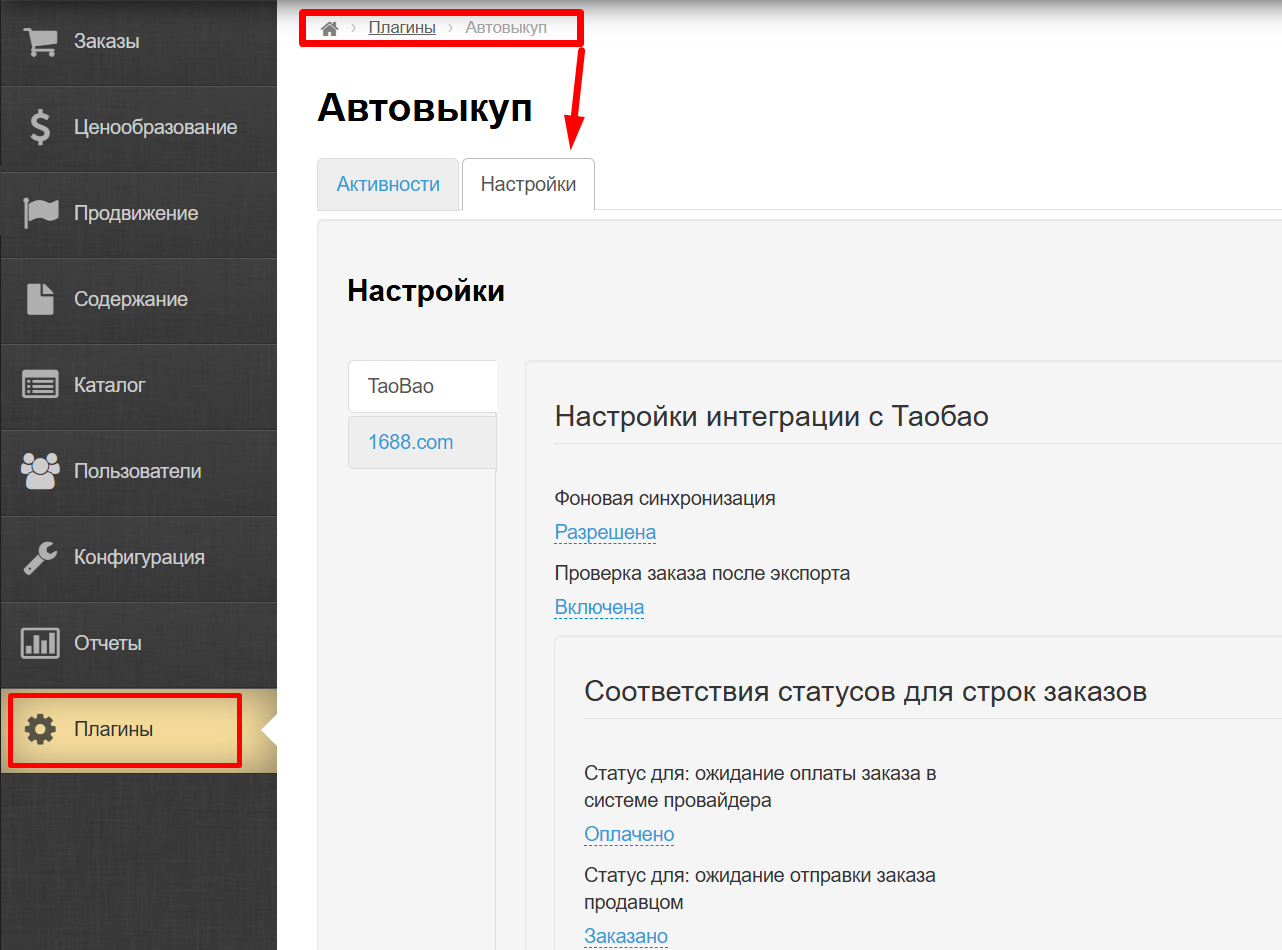
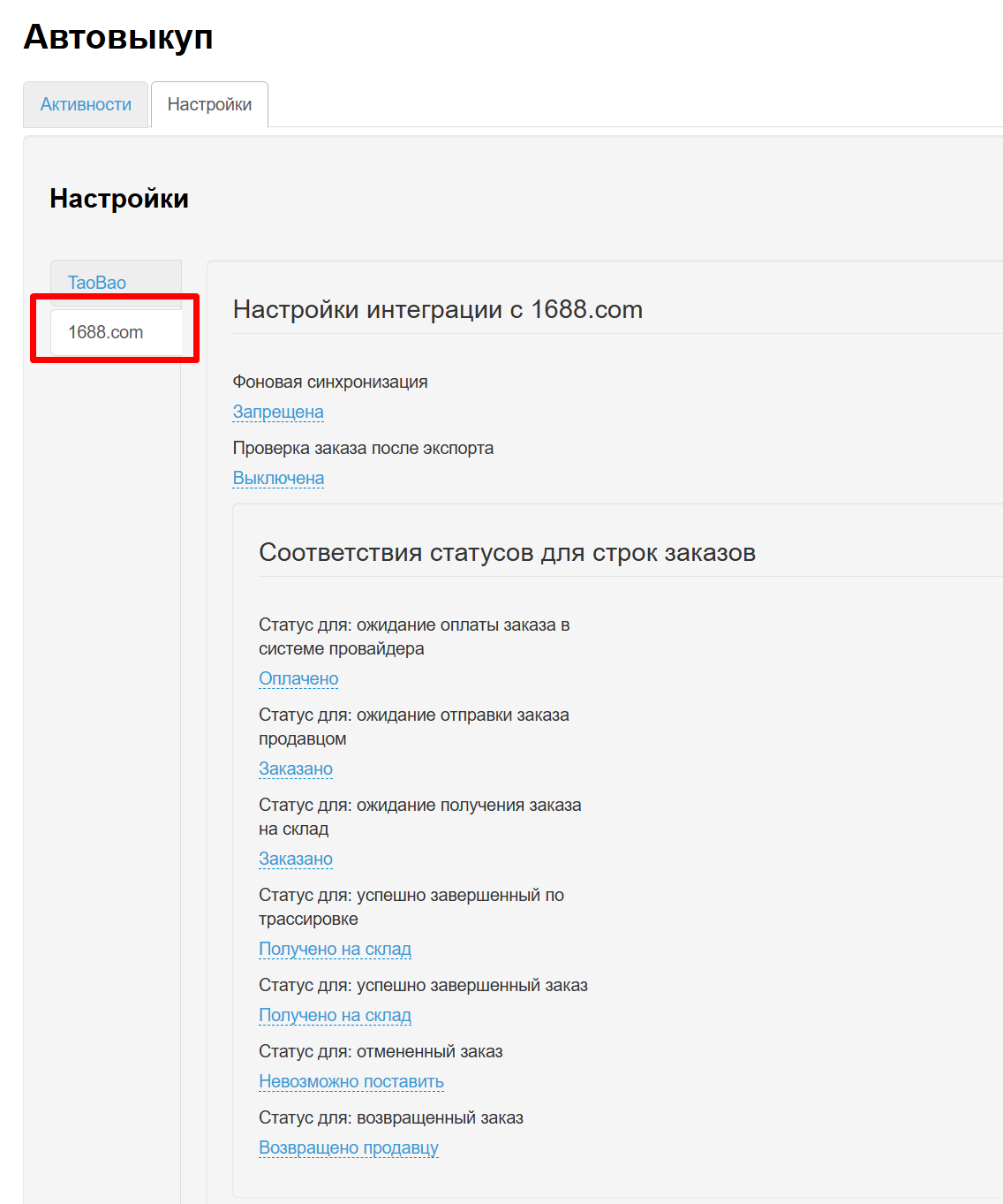
И выбираем 1688.com
Настройка интеграции
Разрешаем Фоновую синхронизацию заказов, чтобы статусы и товары были актуальны.
...
Включаем пункт «Проверка заказа после экспорта». Это необходимо, чтобы модуль учел по какой цене будет выкуплен товар. По сути, проверяет что забронировано именно то что было в заказе (наименование, цена и тп).
Соответствия статусов для строк заказов
Соответствия статусов для строк заказов можно изменить на те, которые вам необходимы. По умолчанию указаны классические варианты, которые подходят большинству бизнес-моделей.
...
Режим автоматического подтверждения цены
Настройка «Пороговый процент между "большой" и "малой" переплатой» Указываем процент допустимой разницы между ценой товара, оплаченной покупателем и ценой закупки на маркетплейсе. Это значение используется для режима автоматического подтверждения цены (см следующую настройку).
...
Сразу под названием вкладки расположена форма модуля «Автовыкуп»:

Настройки модуля
Чтобы модуль работал максимально эффективно, необходимо включить некоторые функции. Заходим в раздел «Плагины» в админке:

Выбираем из списка «Автовыкуп» и кликаем по названию мышкой:

Далее следуем инструкции, в зависимости от того, какой товарный провайдер будет настроен: Таобао или 1688.com.
Настройка для провайдера 1688.com
После открытия «Автовыкупа» в разделе «Плагины» переходим на вкладку «Настройки»:

И выбираем товарного провайдера 1688.com:

Сначала разрешим модулю фоновую синхронизацию. Это означает, что модуль время от времени будет сам проверять состояние заказов на сайте 1688 и передавать данные в админку. Если вы не хотите, чтобы модуль сам проводил синхронизацию, то оставьте надпись «Запрещена», а если хотите разрешить, тогда кликаем по надписи с пунктиром:

Откроется выпадающий список, в котром выбираем «Разрешена»:

Сохраняем выбор, нажав на кнопку с галочкой:

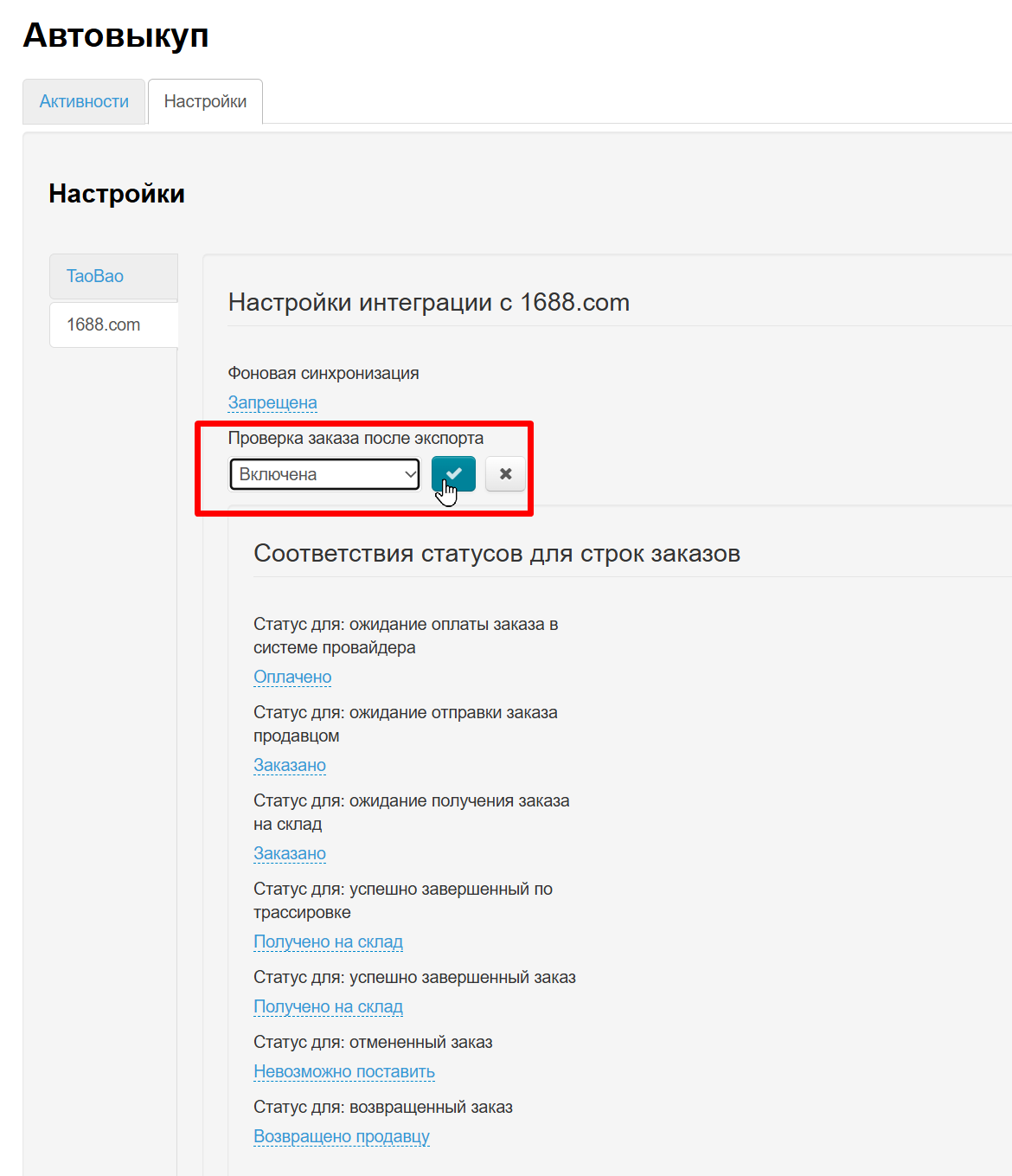
Теперь включаем пункт «Проверка заказа после экспорта». Это необходимо, чтобы модуль учел по какой цене будет выкуплен товар. По сути, проверяет что забронировано именно то что было в заказе (наименование, цена и тп).
Чтобы включить, кликаем по синей надписи с пунктиром:

Выбираем из выпадающего списка «Включена»:

Сохраняем выбор, нажав кнопку с галочкой:

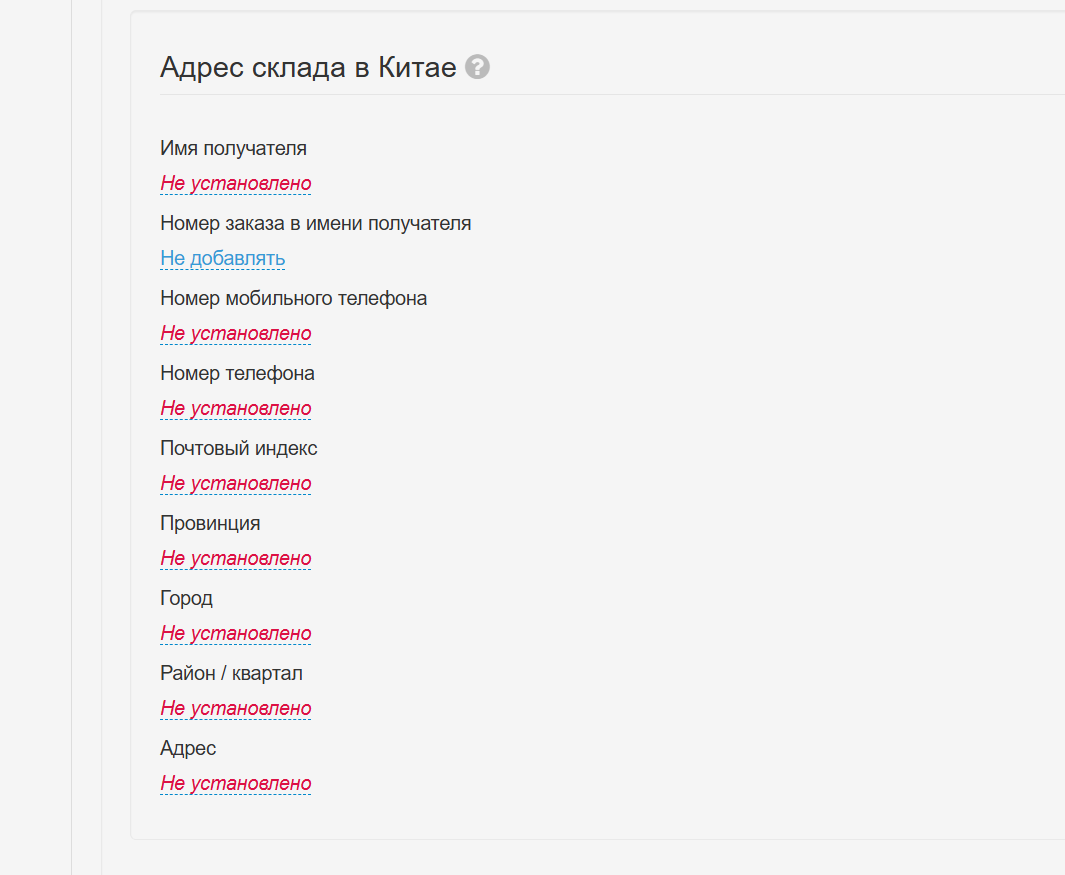
Теперь спускаемся в конец страницы и заполняем данные получателя и адрес склада, на который будет осуществляться прием посылок с 1688.com:

Все поля обязательны для заполнения на китайском языке.
Для того, чтобы внести данные в поле, кликаем по надписи с пунктиром:

Откроется строка ввода данных. В неё пишем необходимые данные (в примере имя получателя Иванов Иван введено на китайском с помощью гугл-переводчика):

Сохраняем данные, нажав на кнопку с галочкой:

Когда все поля заполнены, модуль готов к работе.
Авторизация и сессии
Сессия — это по сути Ваш логин, авторизованный на сайте товарного провайдера. Из списка сессий можно выбирать с какого логина (от имени какого пользователя или аккаунта) Вы ходите совершить сделку или бронирование.
...
После нажатия должно появиться всплывающее окошко авторизации (если этого не происходит, проверьте разрешены ли всплывающие окна Вашим браузером для данного сайта):

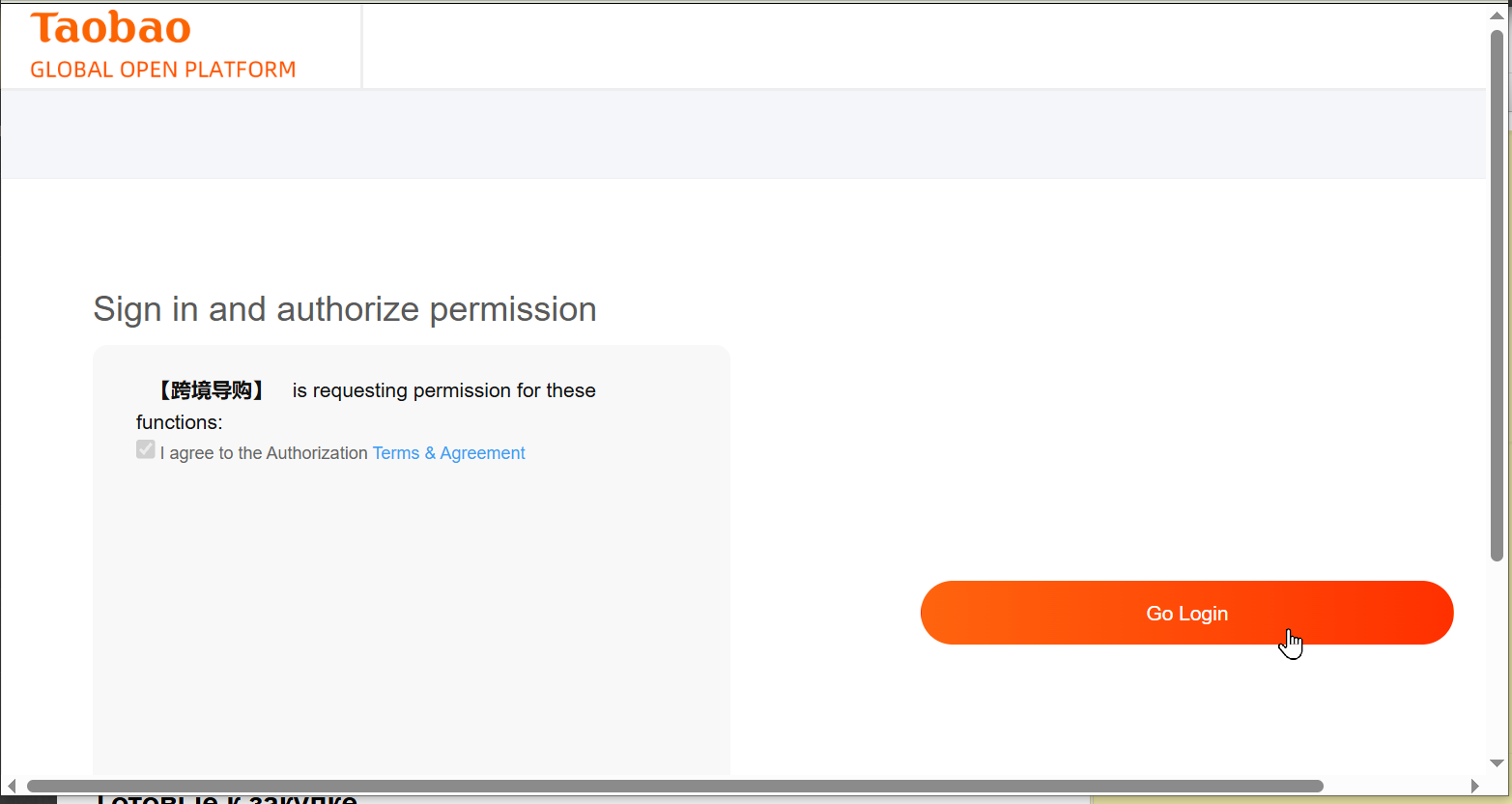
Вводим логин и пароль от сайта Таобао Taobao Global и авторизуемся:

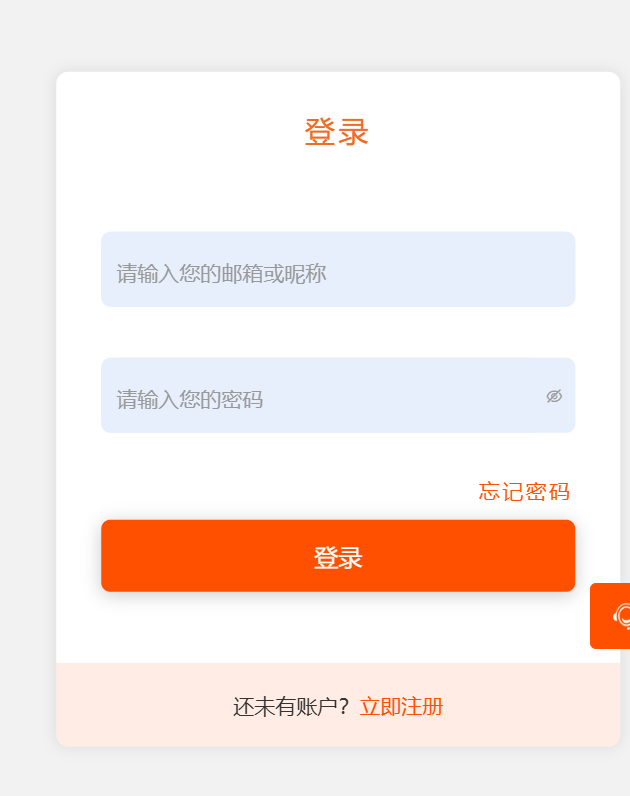
После того, как Вы авторизовались на сайте товарного провайдера, в списке сессий появится Ваш логин.
...