...
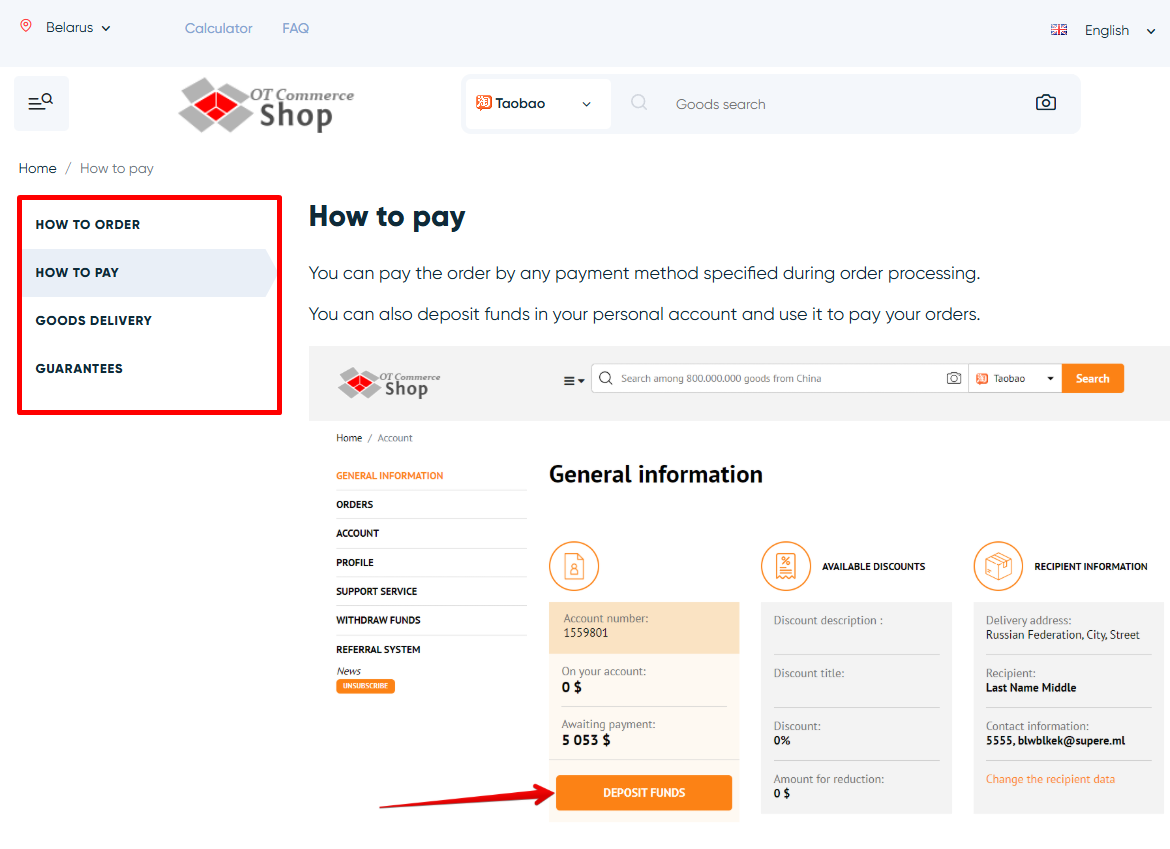
Боковая колонка видна только, когда покупатель смотрит текстовые страницы
Добавить страницы
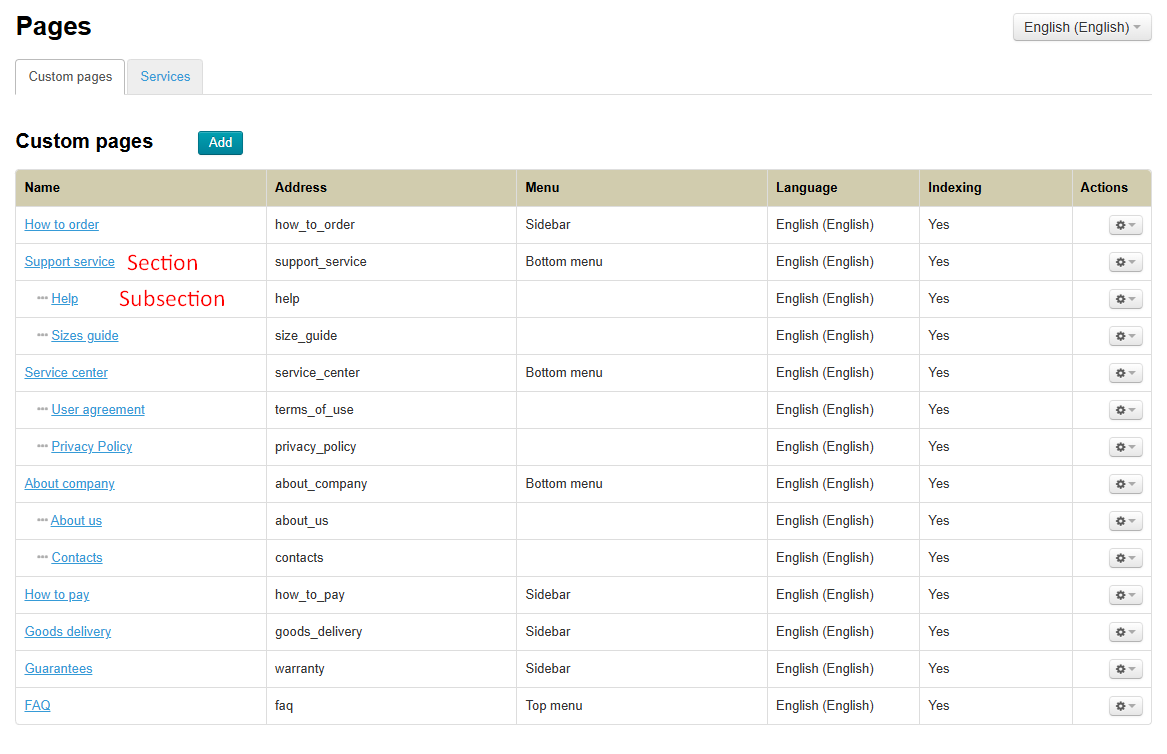
Разделы и подразделы
Страницы, которые можно добавить, делятся на разделы и подразделы. То есть можно добавить просто страницу, а можно добавить страницу и сделать в ней подразделы — добавить внутрь еще несколько страниц.
Максимальная вложенность 2. Это значит что у страницы могут быть подразделы, но нельзя добавить подразделу еще один подраздел.
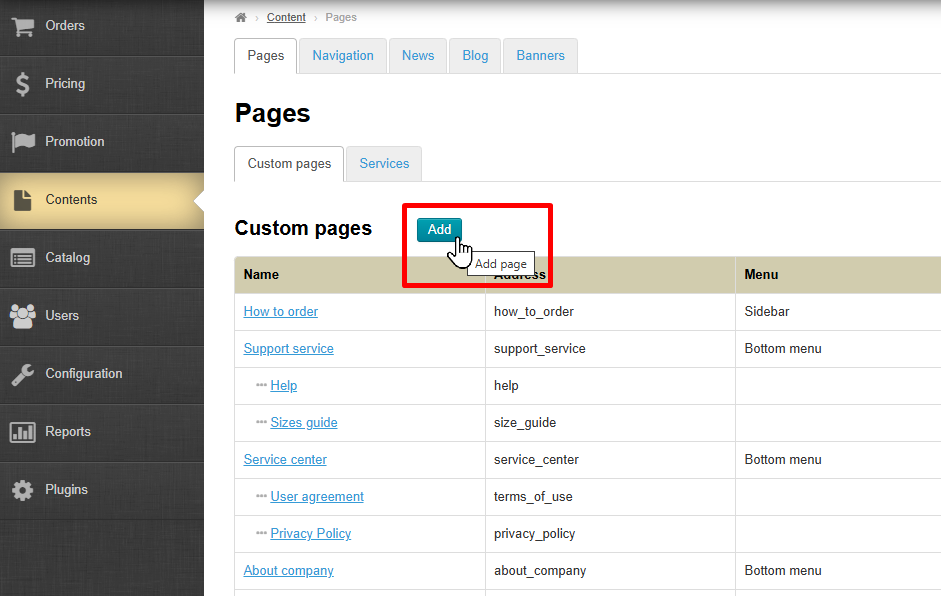
Добавить
Чтобы добавить страницу, нажимаем на кнопку «Добавить».
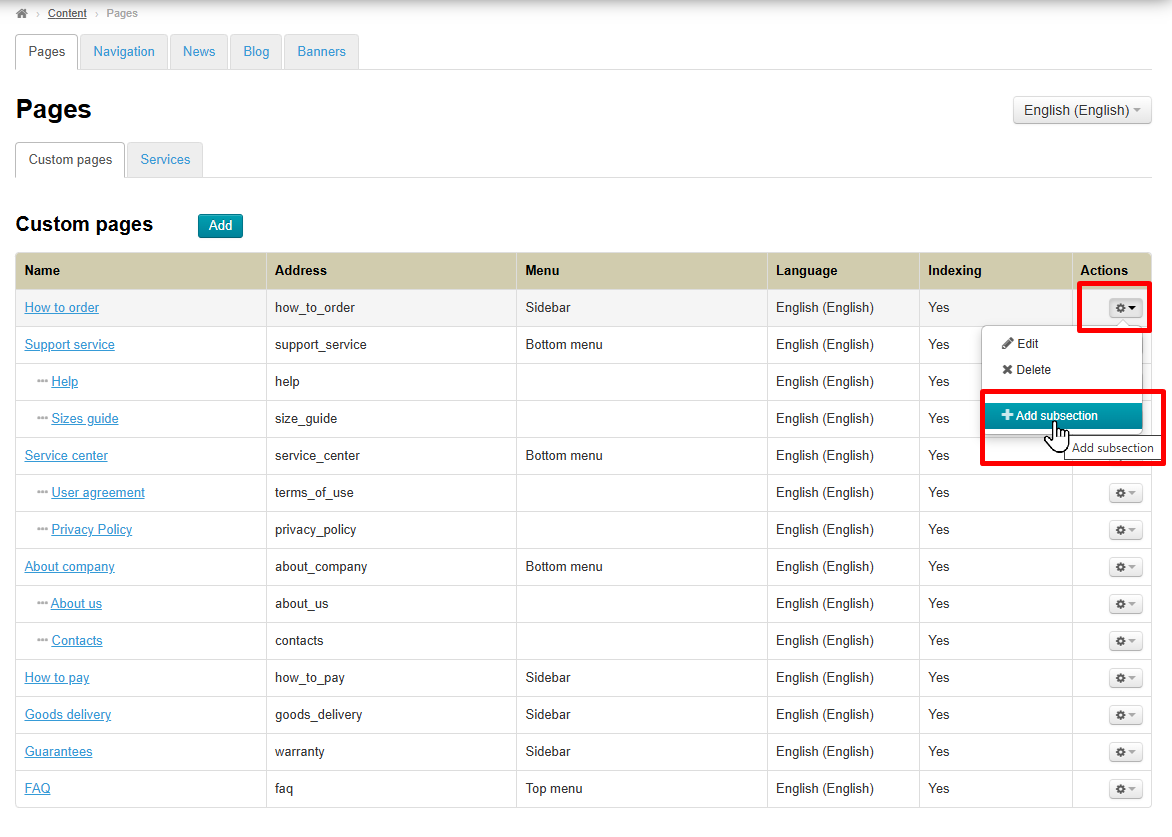
Чтобы добавить подраздел, кликаем на шестеренку в колонке «Действия» и выбираем «Добавить подраздел».
Указываем название страницы.
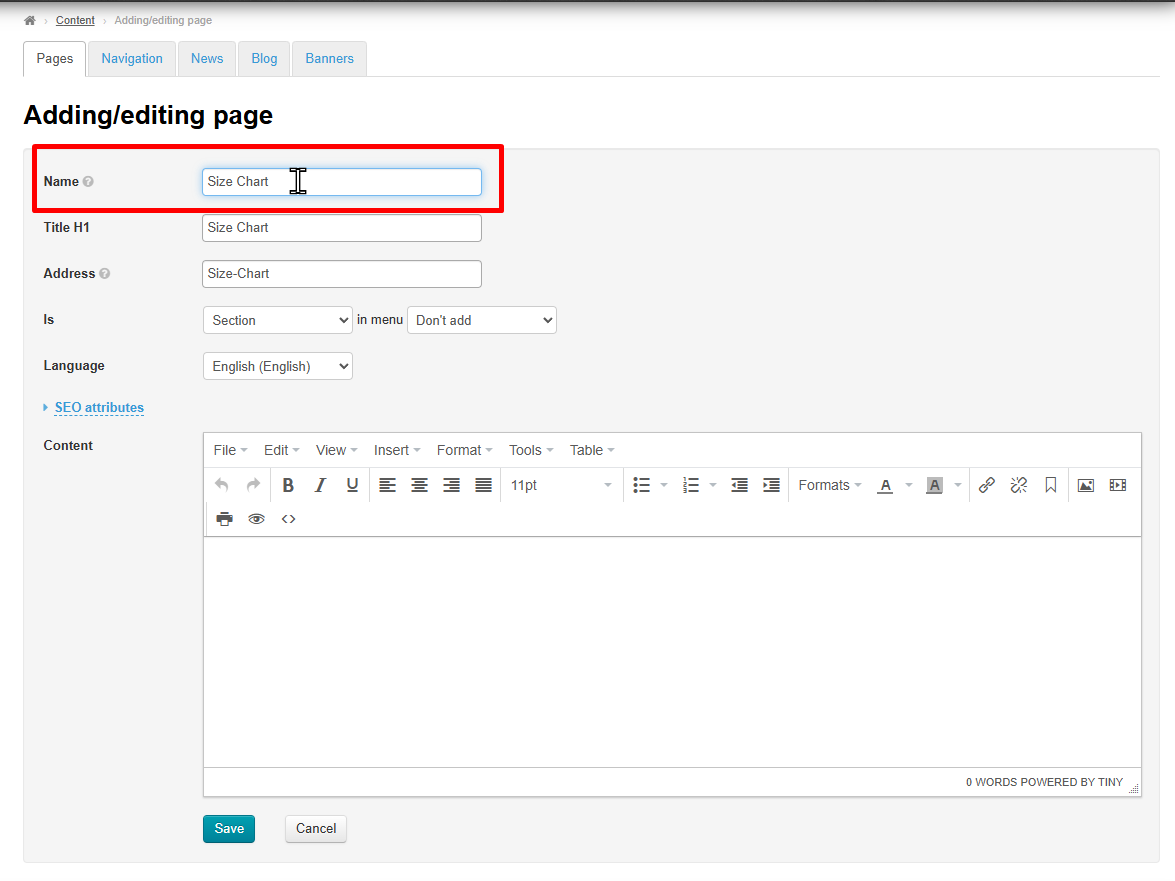
Поля «Заголовок H1» и «Адрес» заполнятся автоматически. Вы можете оставить как есть, а можете отредактировать по своему желанию.
Заголовок h1 будет отображен как заголовок в поисковых системах, а Адрес — использоваться в URL сайта.
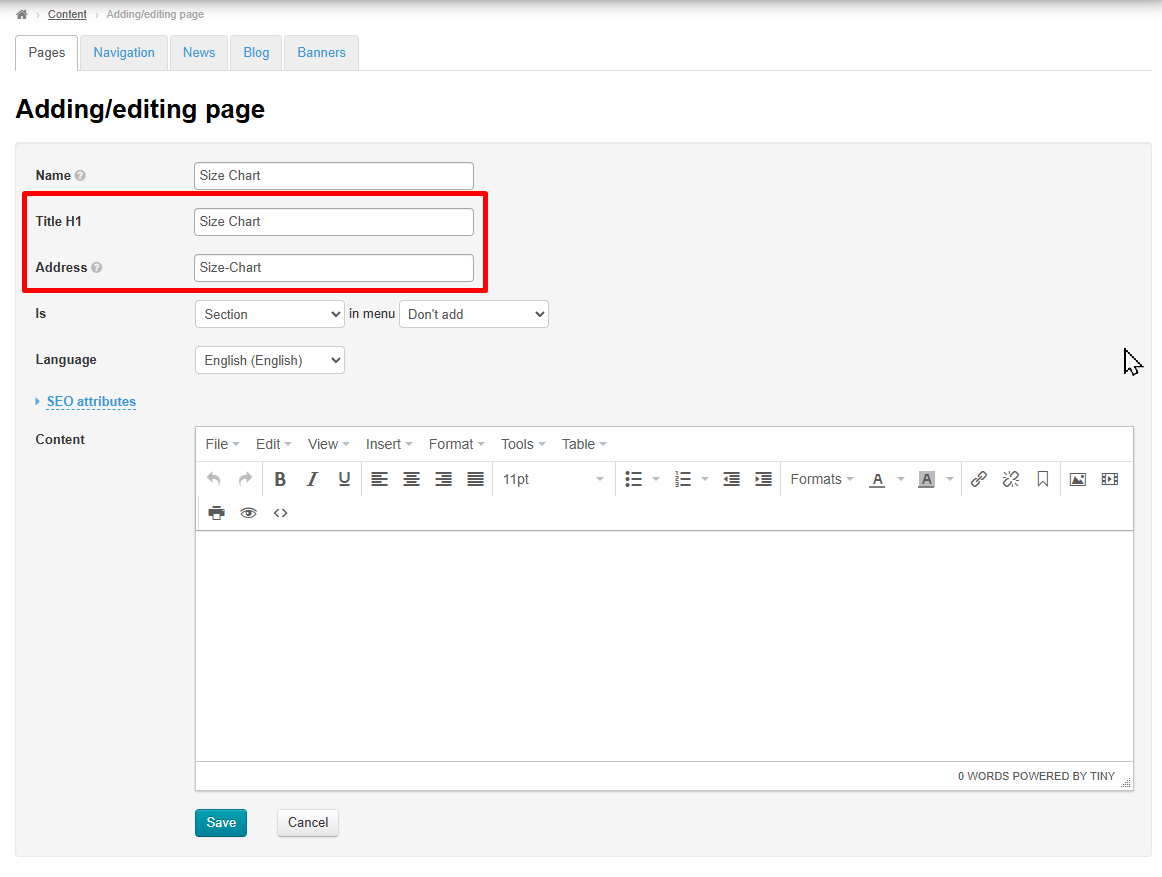
Если мы хотим изменить выбор раздел это или подраздел, можно сделать это в поле «Является…». И сразу указываем в каком меню хотим видеть нашу новую страницу.
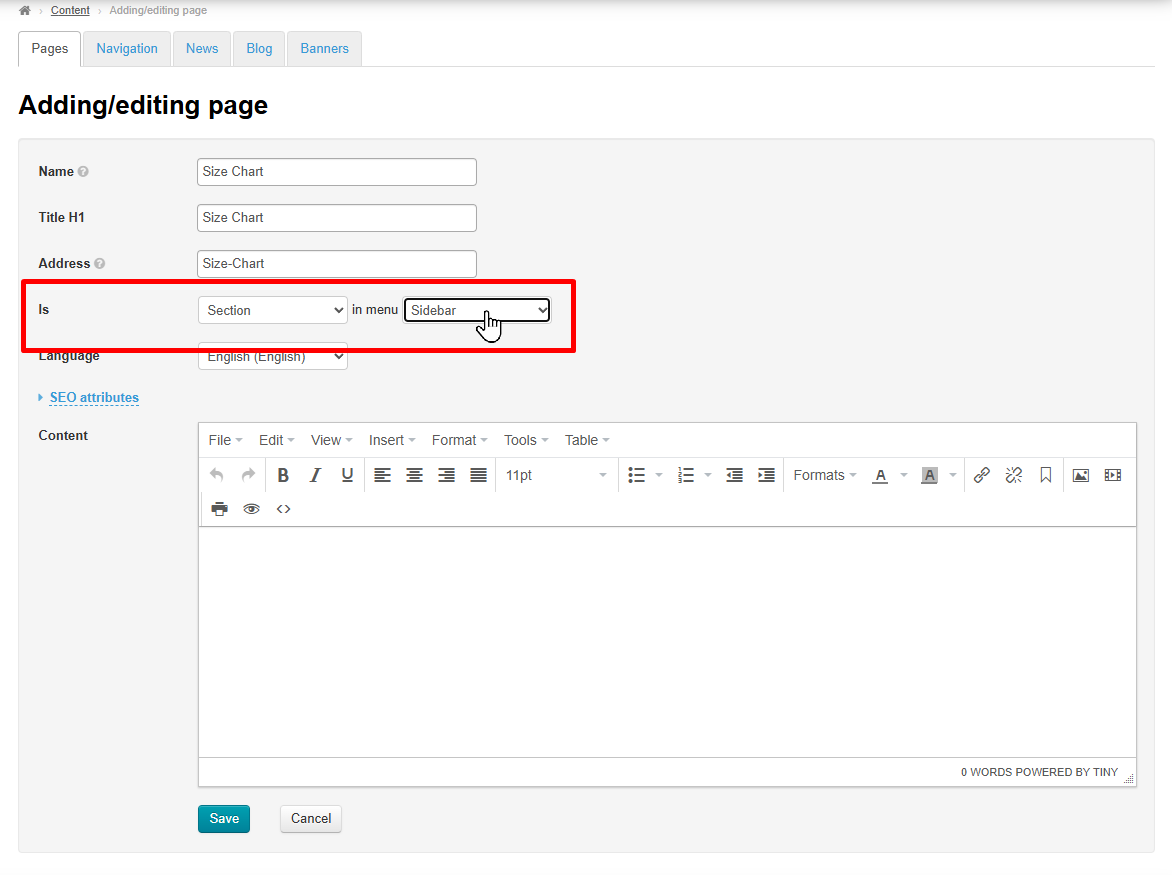
Далее выбираем языковую версию сайта из доступных.
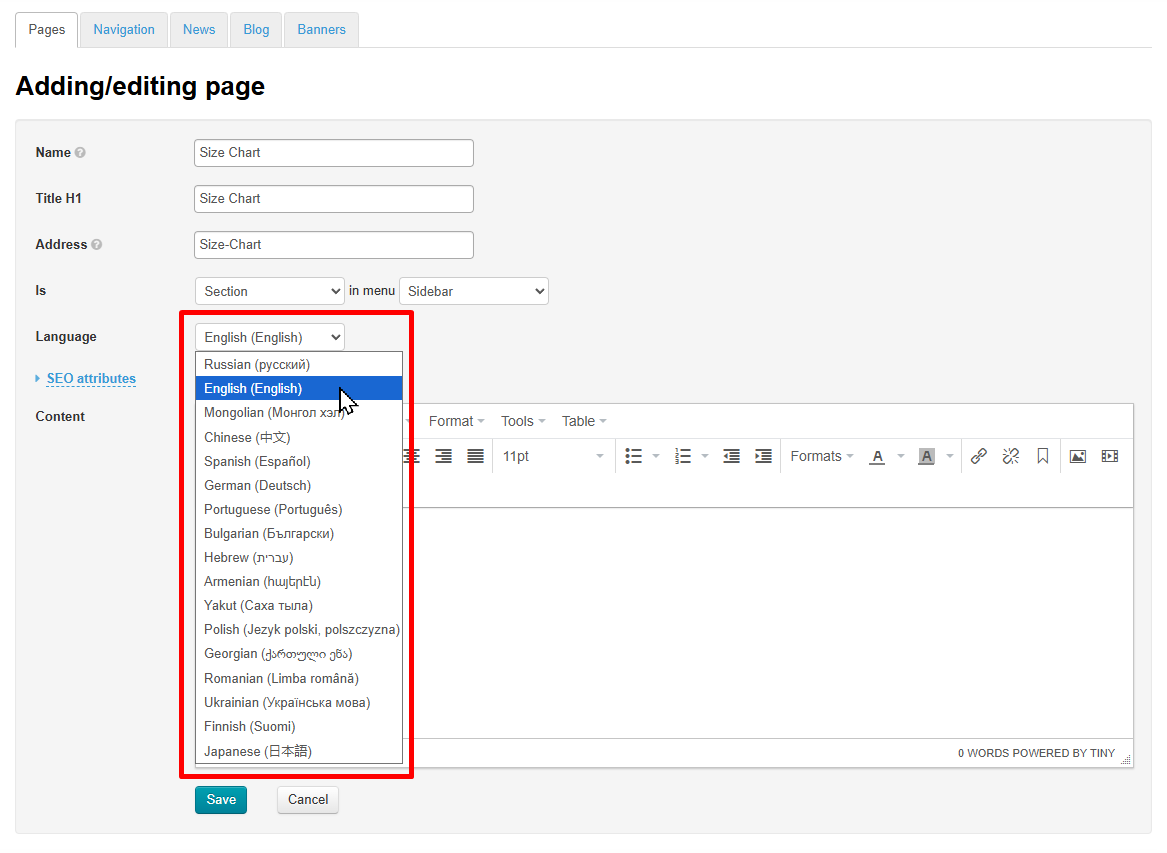
Затем заполняем само содержание страницы.
SEO оптимизация для поисковых систем
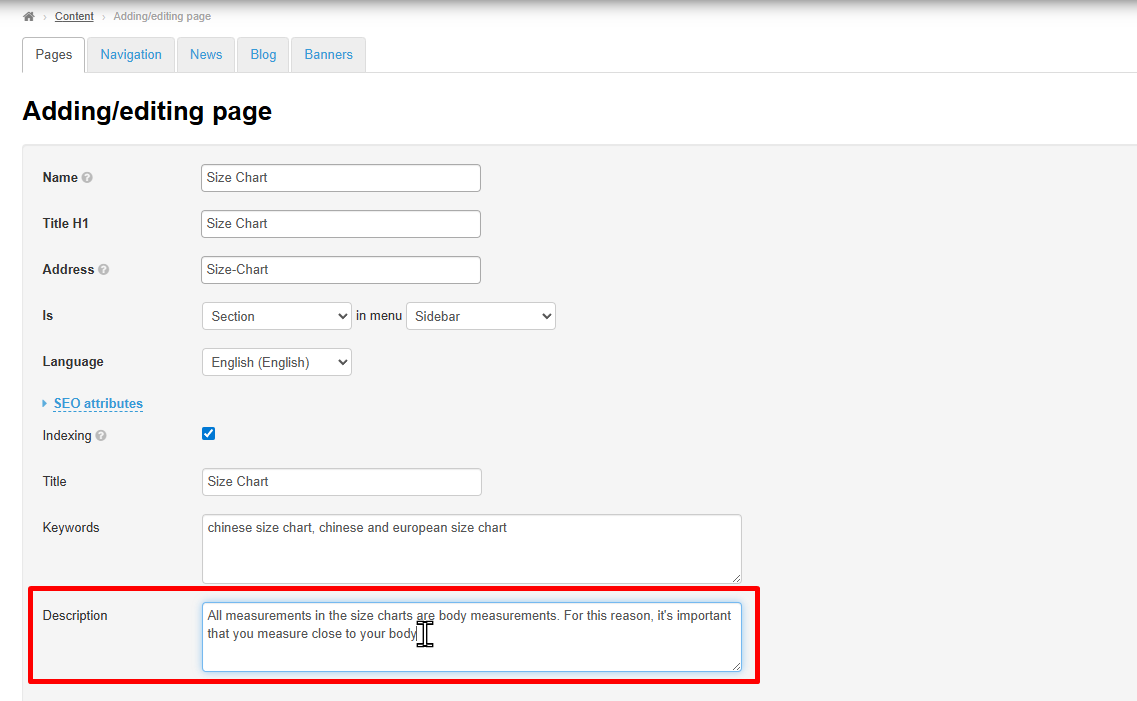
Кликаем по надписи «Атрибуты поисковой оптимизации».
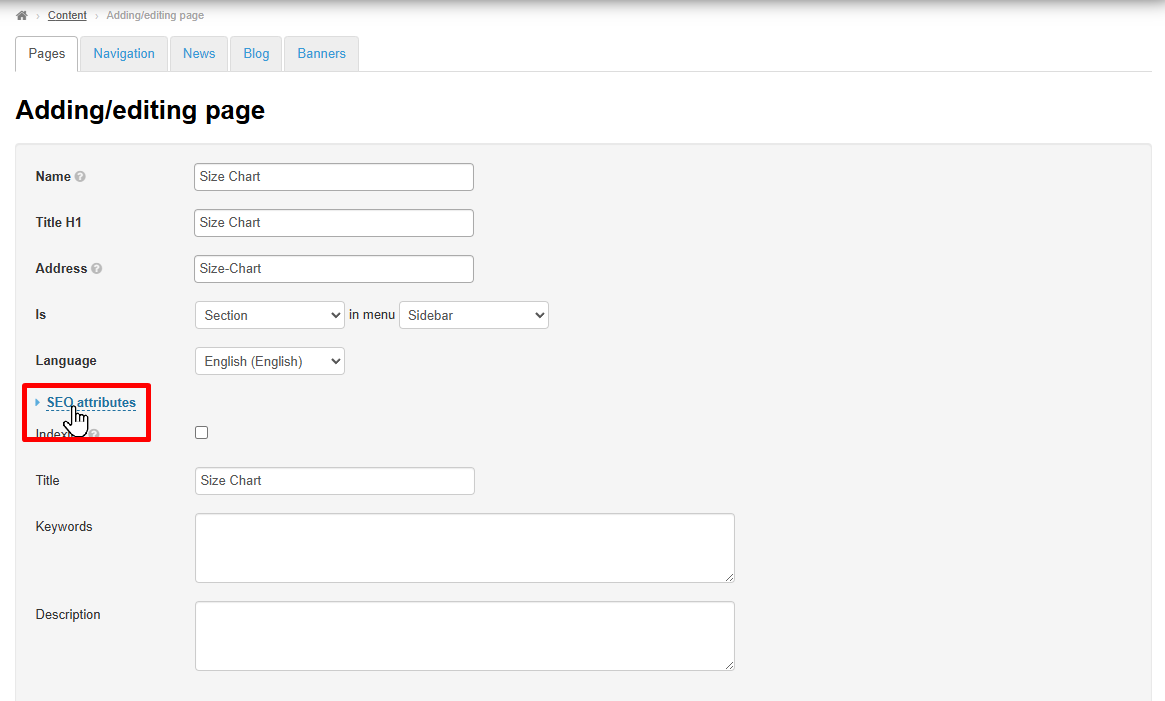
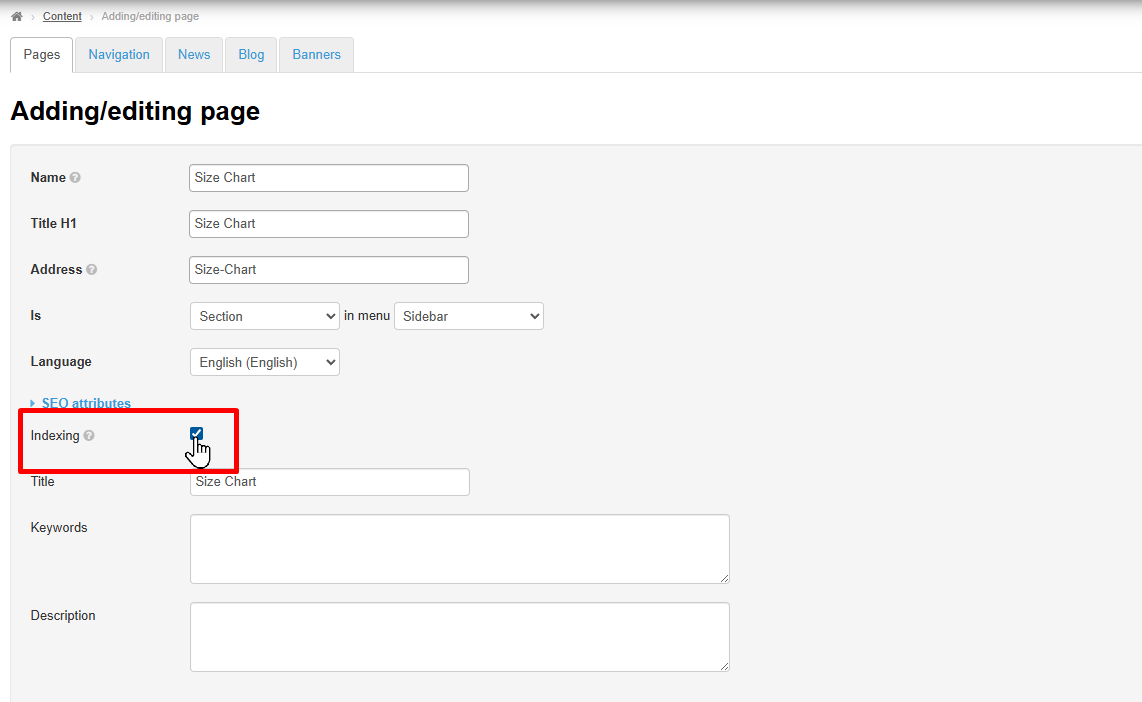
Если мы хотим чтобы поисковый робот проверил нашу страницу и добавил в поиск, ставим галочку «Индексация».
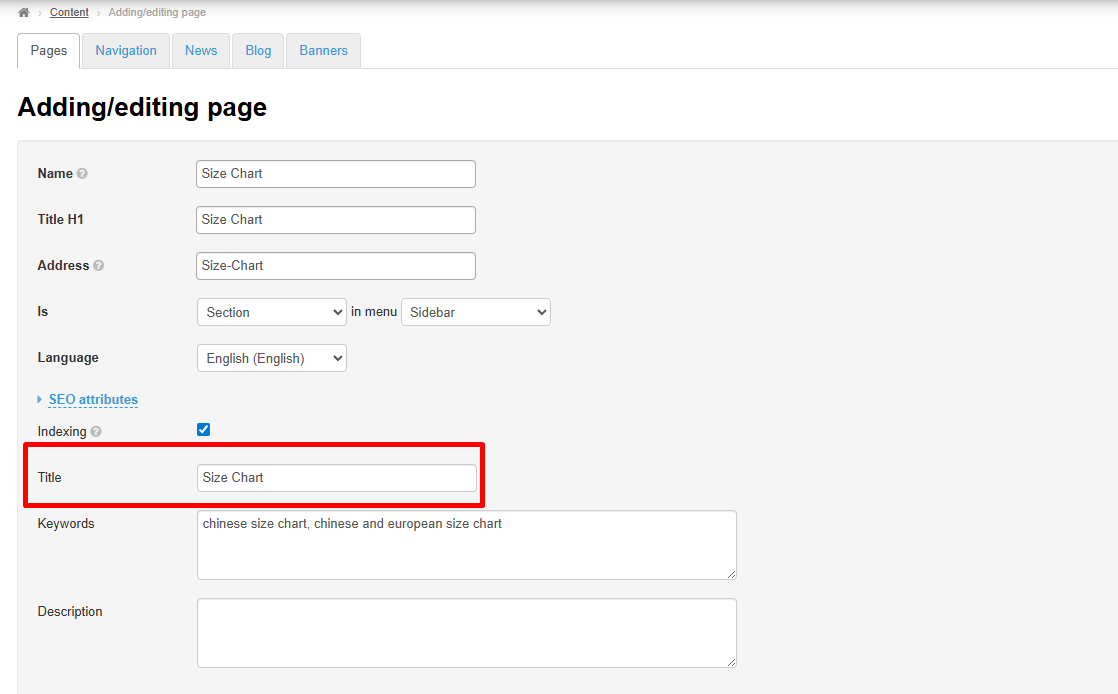
Указываем заголовок, который будут видеть поисковики.
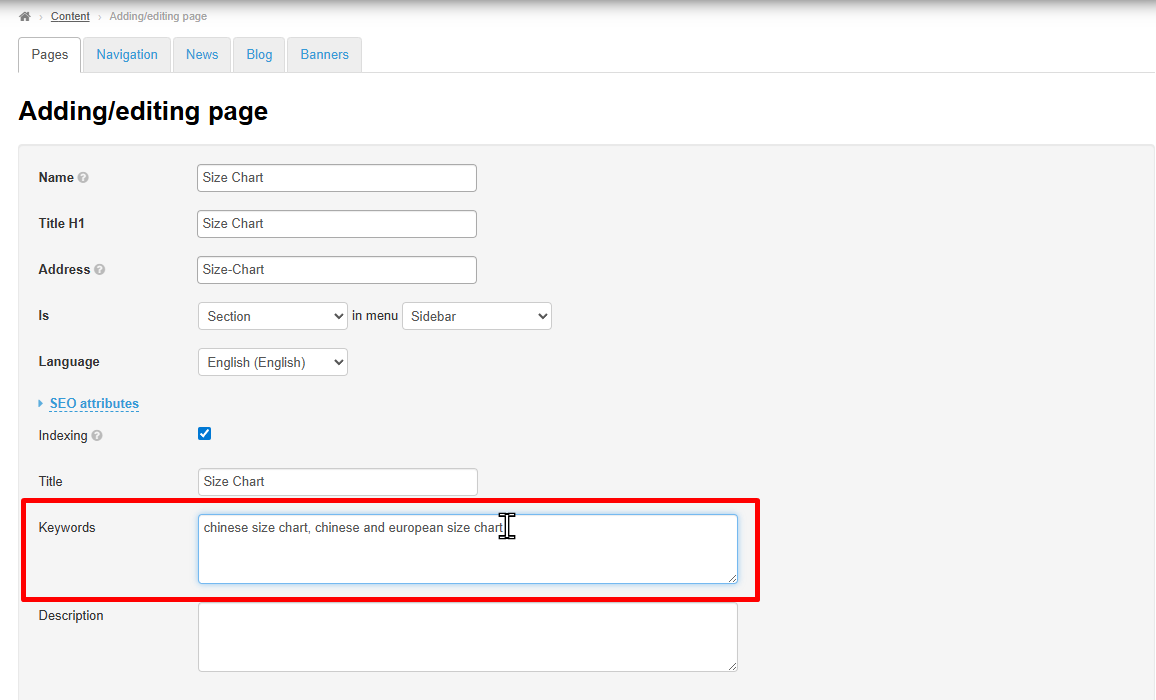
Пишем ключевые слова для поиска страницы (обычно до 6 фраз).
Вставляем небольшое описание. Размер зависит от поисковой системы, но рекомендуем добавлять описание около 120-150 символов.
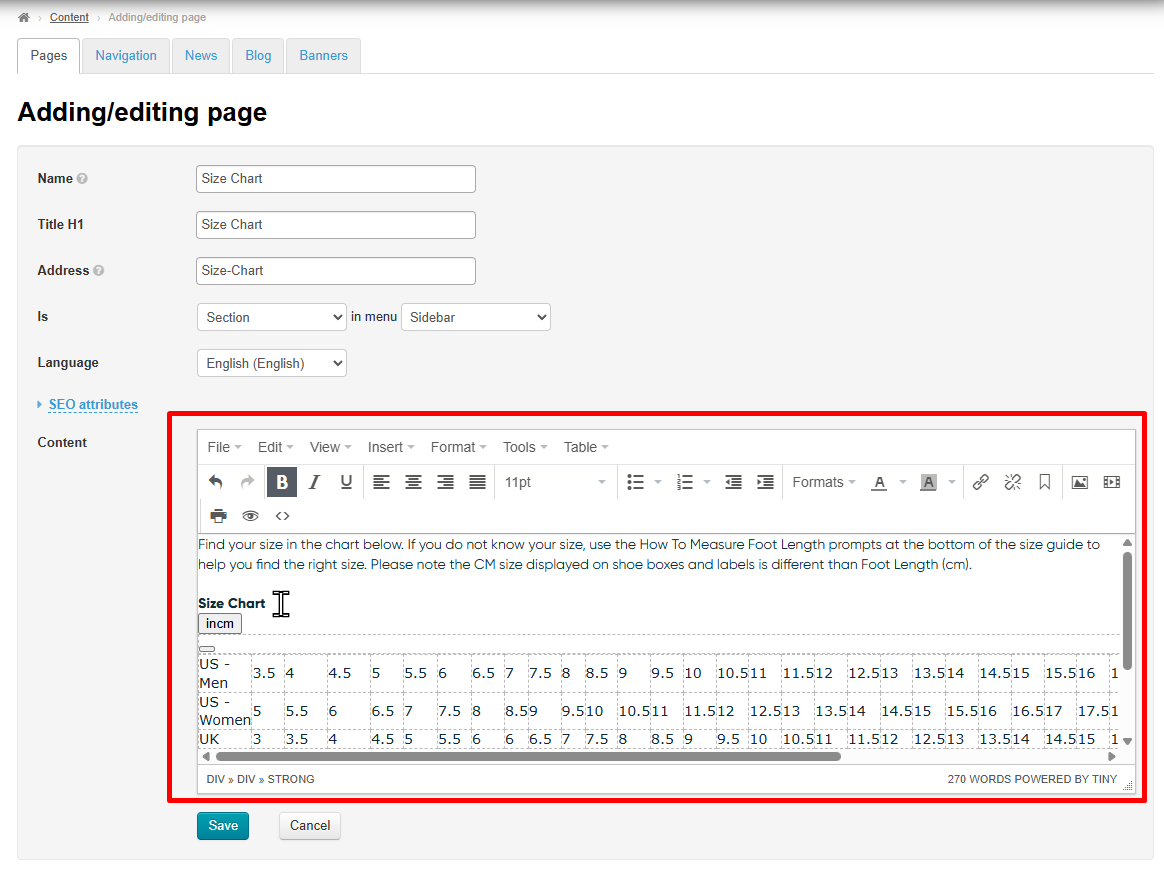
Редактор страниц
Само содержание страницы добавляется в этом блоке. Редактирование текста похоже на MS Word. Можно вставлять картинки, ссылки и форматировать текст.
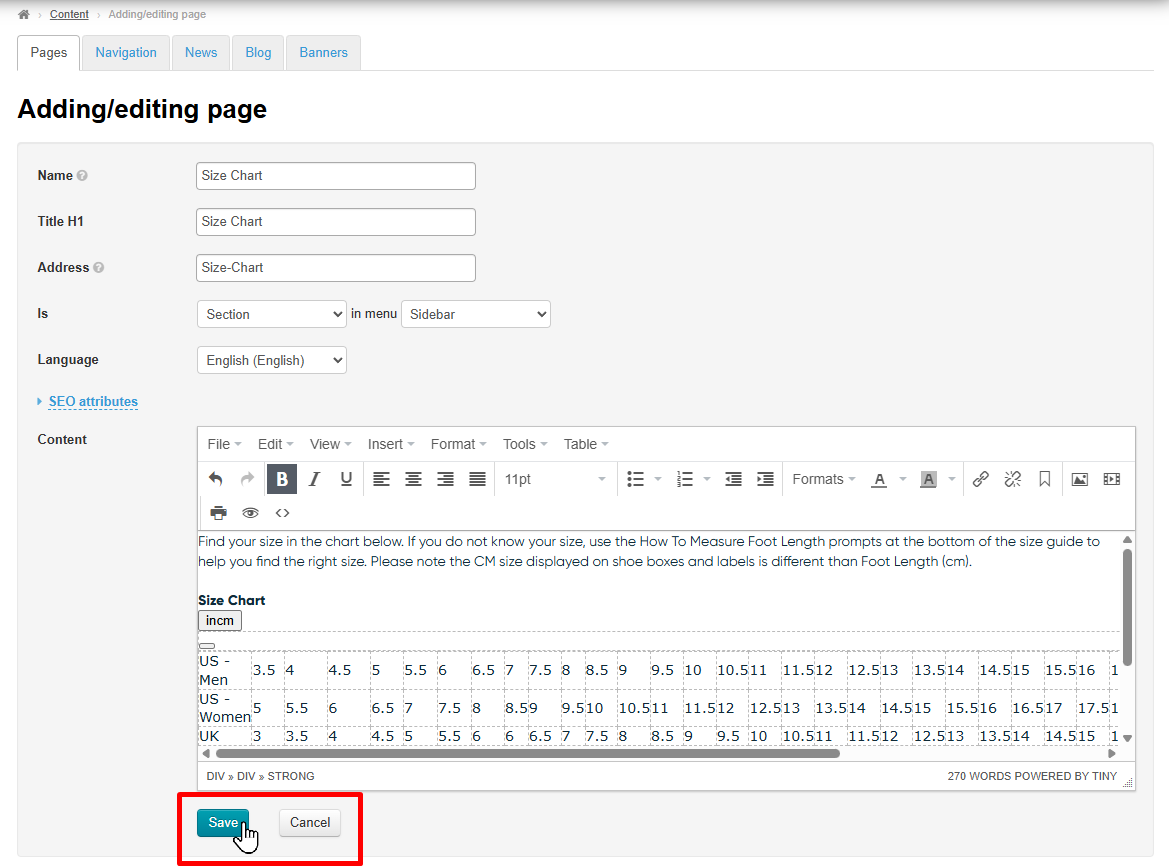
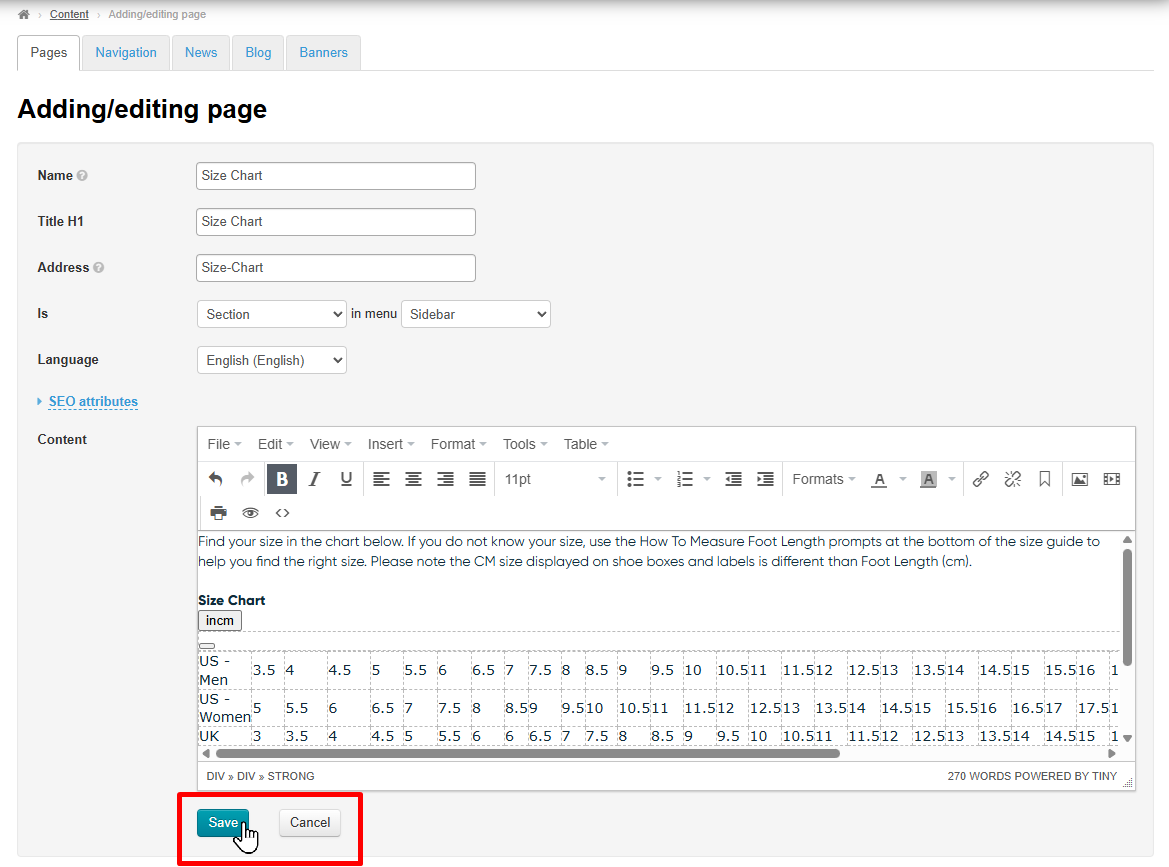
Сохраняем все добавленные материалы, нажав кнопку «Сохранить» или выходим из режима редактирования без сохранения, нажав «Отменить».
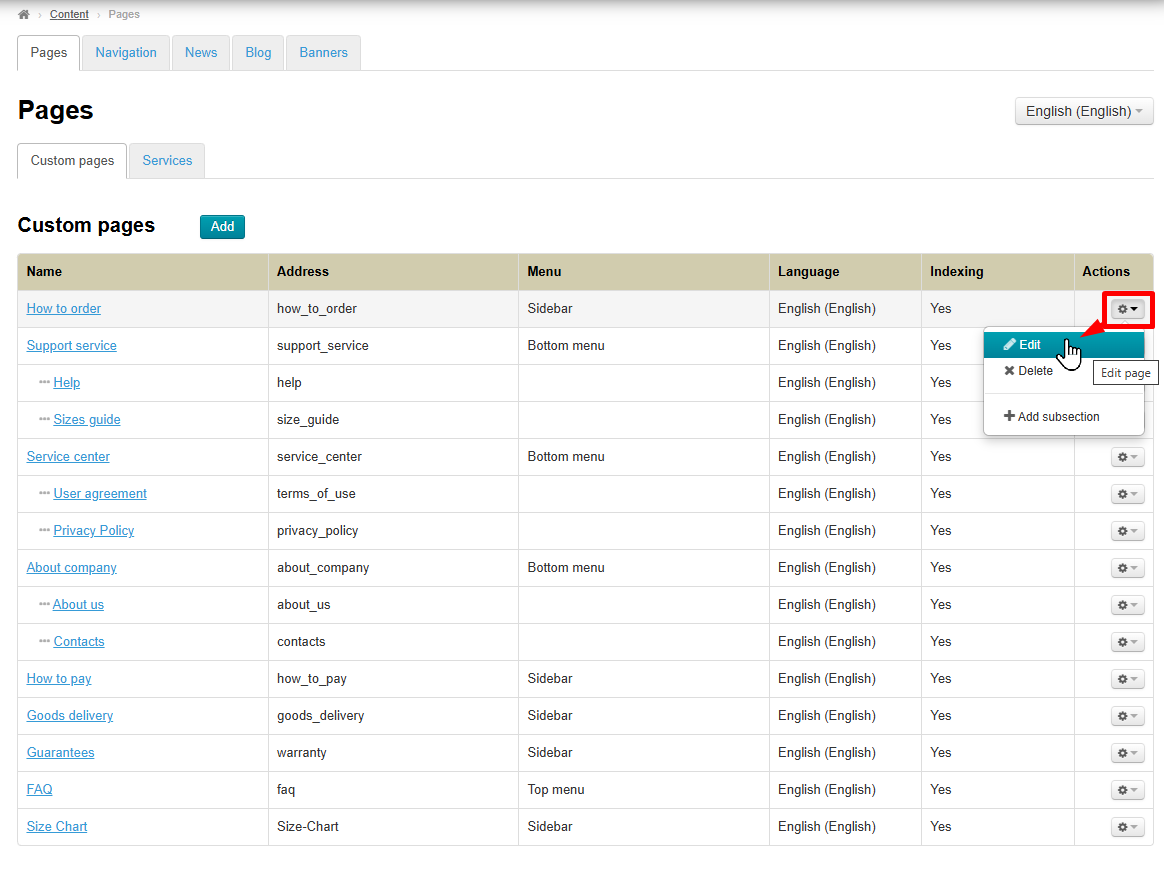
Редактировать
Чтобы отредактировать страницу, кликаем в колонке «Действия» на шестеренку и выбираем «Редактировать».
Сохраняем все добавленные материалы, нажав кнопку «Сохранить» или выходим из режима редактирования без сохранения, нажав «Отменить».
Удалить
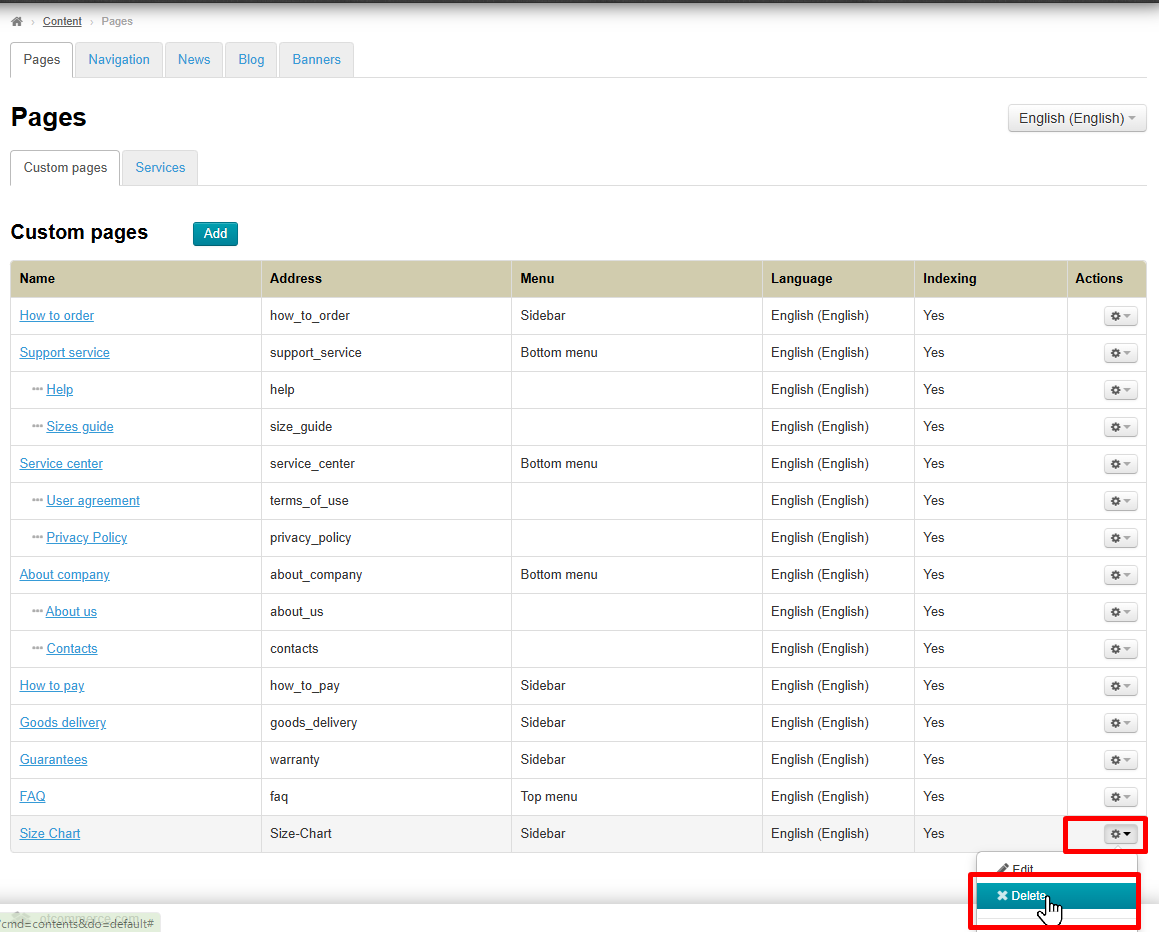
Чтобы удалить страницу, кликаем в колонке «Действия» на шестеренку и выбираем «Удалить».
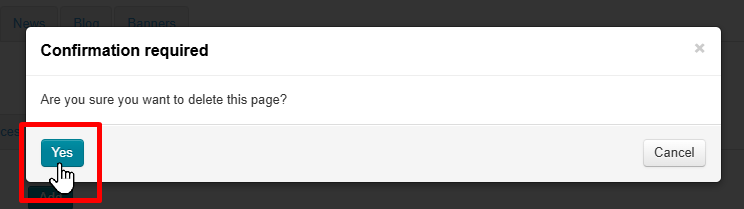
Подтверждаем выбор, нажав «Да».
Включить и отключить отображение список страниц на сайте
...
Добавляются страницы в разделе «Навигация», если это не было сделано во время добавления/редактирования страницы.
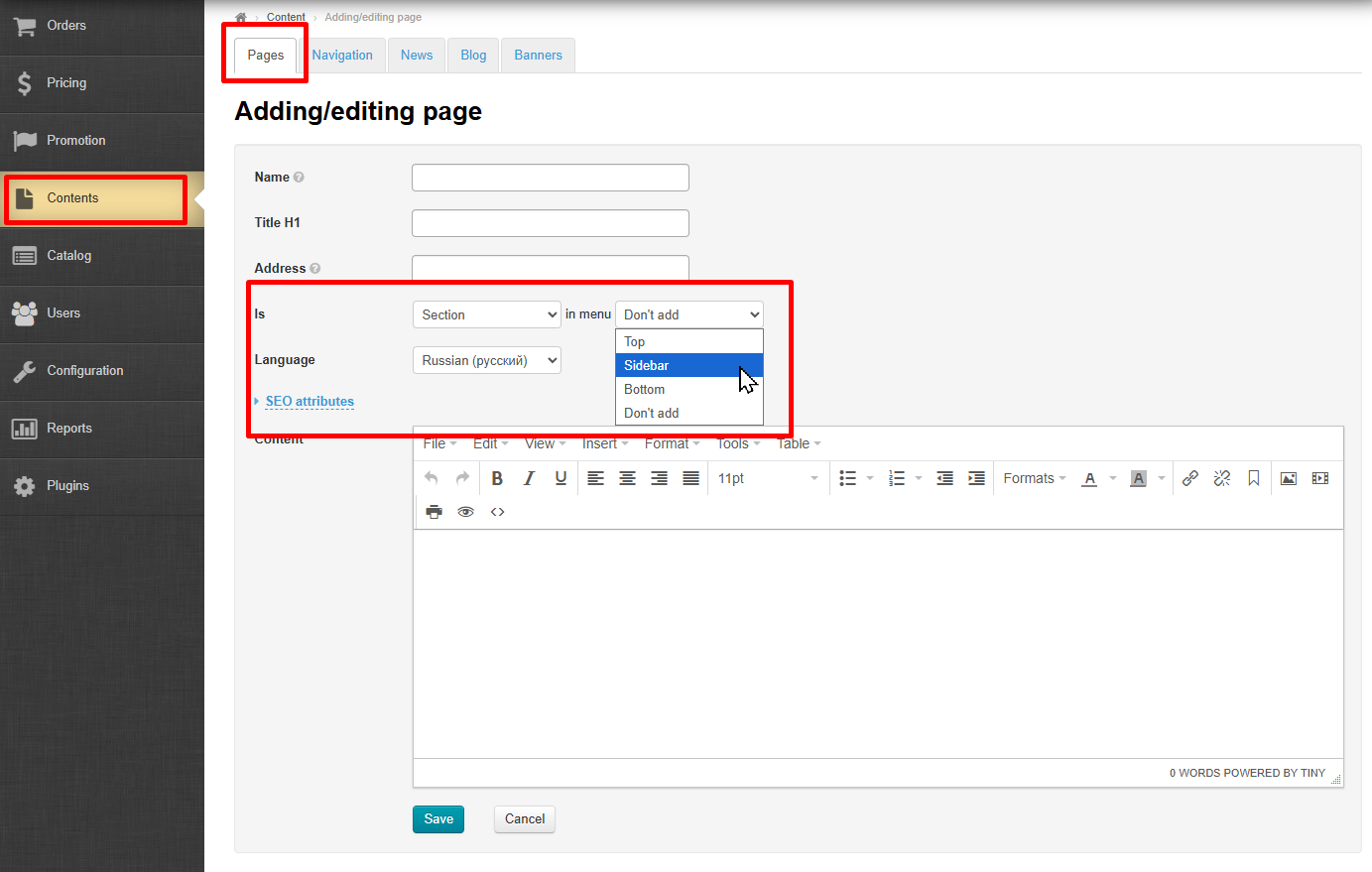
Расположение в админке: Содержание → Навигация
...
- Верхняя — страницы в шапке сайта
- В колонке — страницы в боковом меню
- Нижняя — страницы в подвале сайта
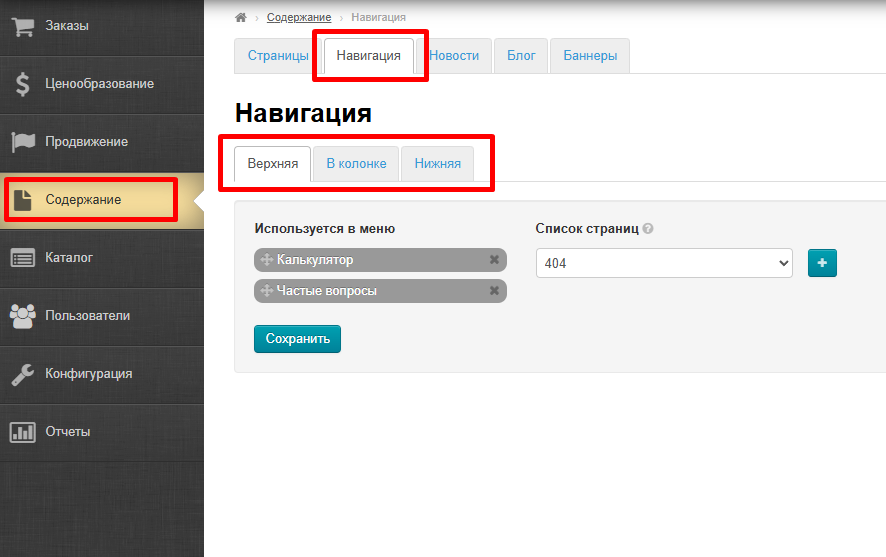
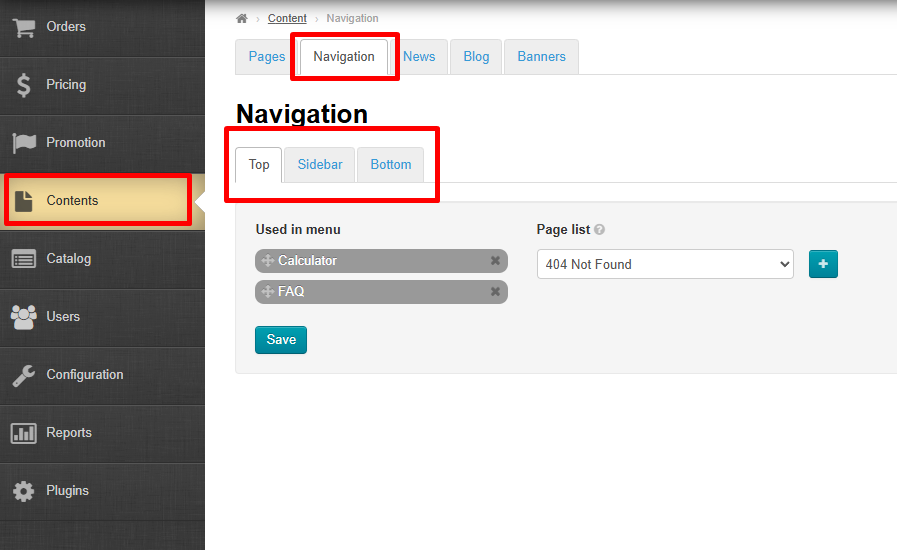
В выбранной вкладке справа в списке выбираем кликом мышки страницы которые хотим видеть в меню.
...