...
- Регистрируемся на маркетплейсе Товарного провайдера (Таобао Глобал или 1688.com).
- Обновиться до версии 1.15.0 При наличии кастома, установка Автовыкупа платная, либо требуется снять кастом и обновиться самостоятельно.
- Приобрести модуль «Автовыкуп» (каждый последующий товарный провайдер оплачивается отдельно. Подробнее о цене модуля на промо-сайте. Подробнее о подключении нескольких товарных провайдеров в Вашем Телеграм-чатеTelegram группе).
- После покупки модуля необходимо оставить заявку в техническую поддержку с данными, необходимыми для подключения.
- В разделе Плагины на Зайдите в административную панель вашего сайта на базе Коробки ОТ или АПИ Ключа. Зайдите в раздел Плагины. На вкладке «Загрузить/Обновить» найти найдите модуль Автовыкуп и установить установите его.
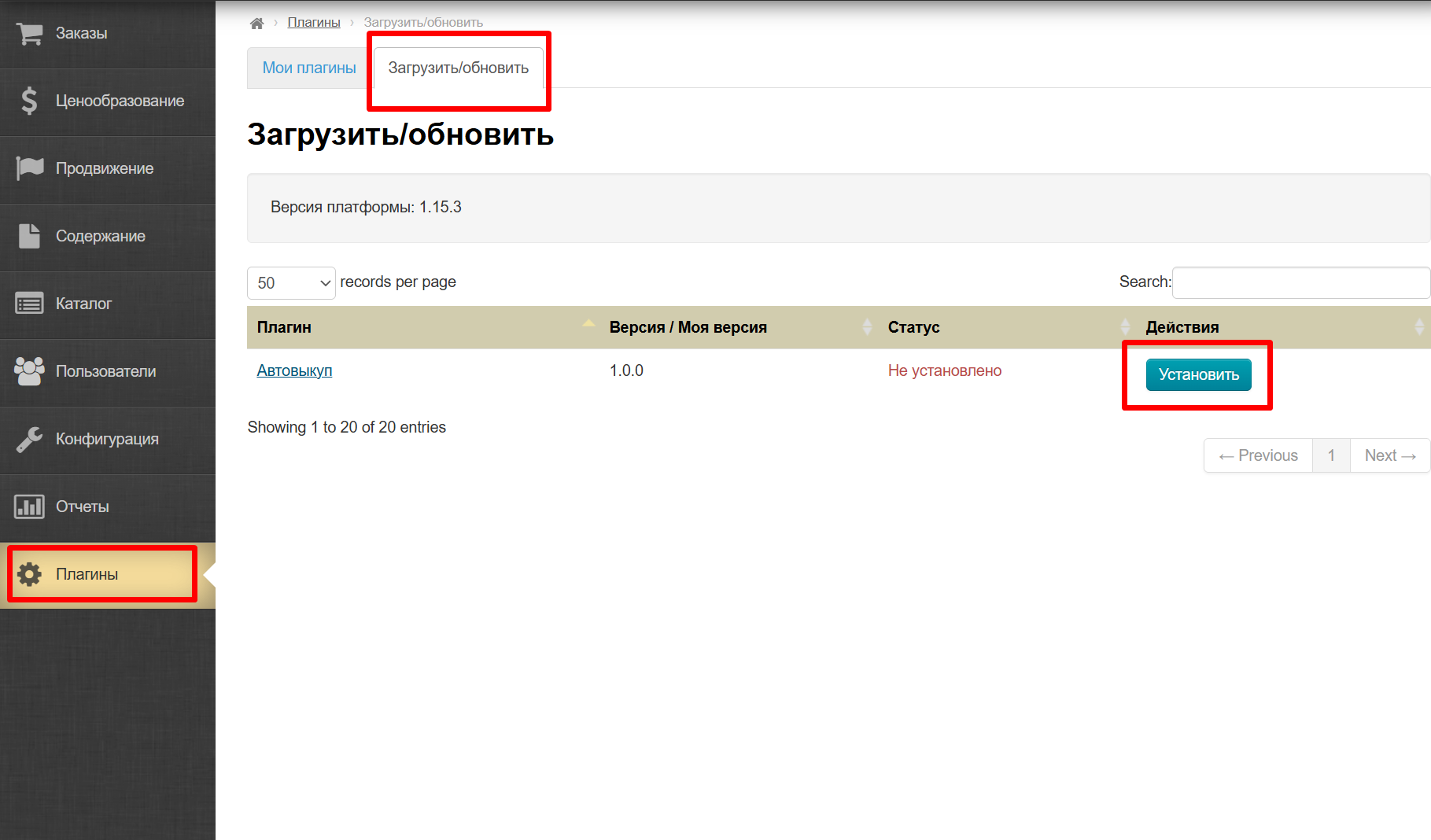
После установки модуля Автовыкуп, у вас появится вкладка «Закупки» в разделе Заказы → Детализация заказа
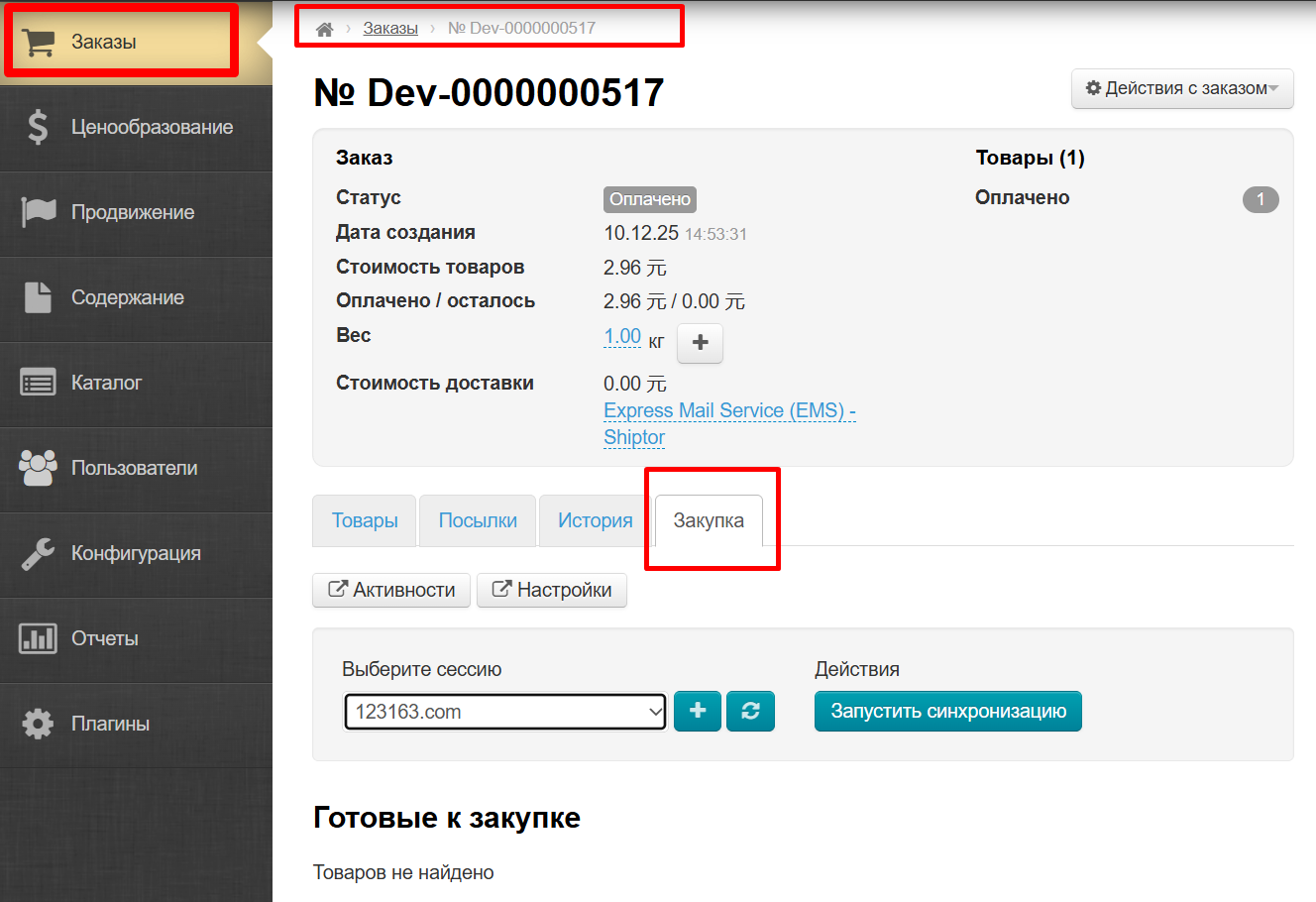
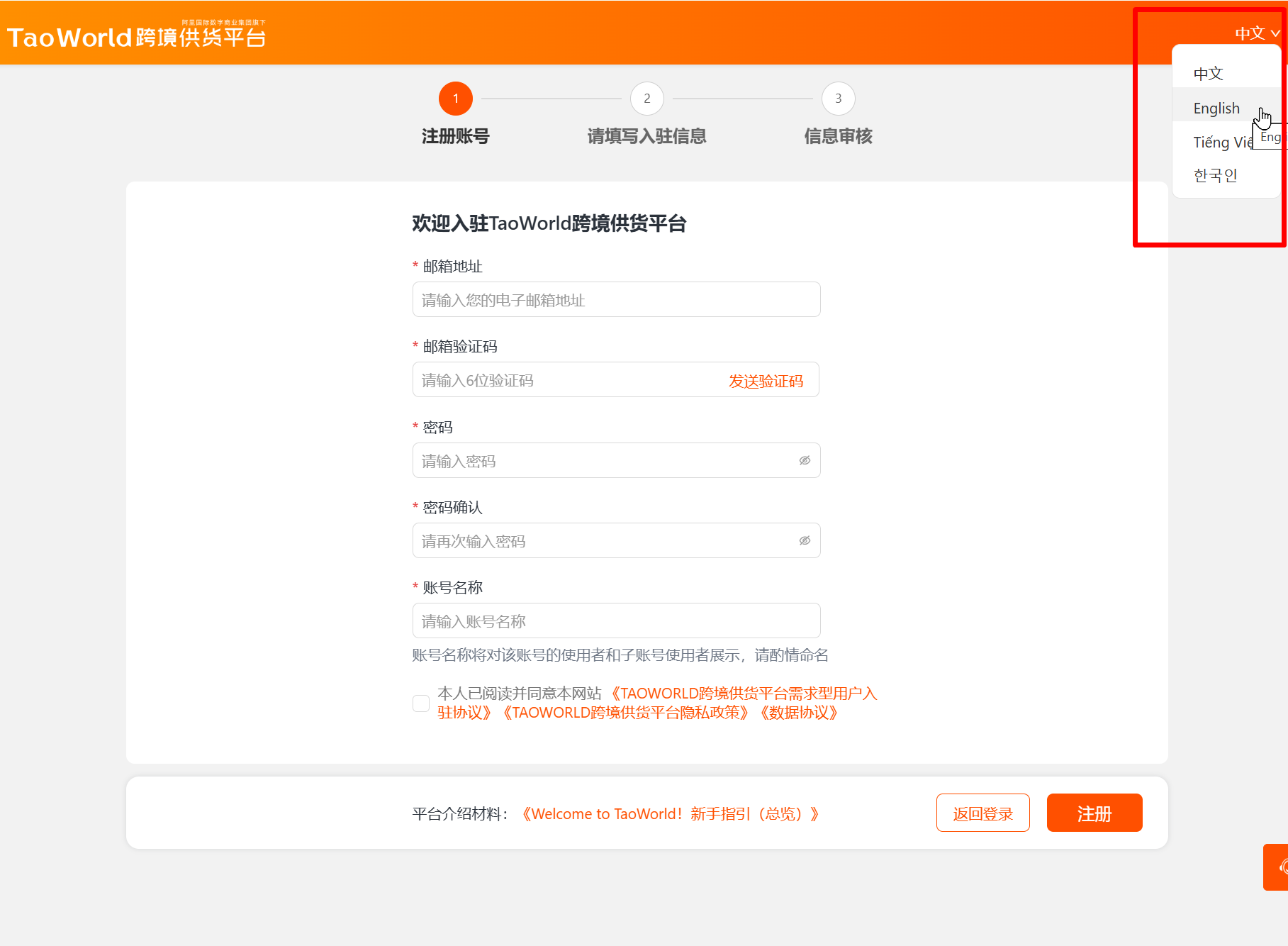
Чтобы осуществлять Автовыкуп и бронирование товаровбронировать товары, необходимо иметь регистрацию на маркетплейсе у товарного провайдера.
...
Можно переключиться на английский язык справа cверху.
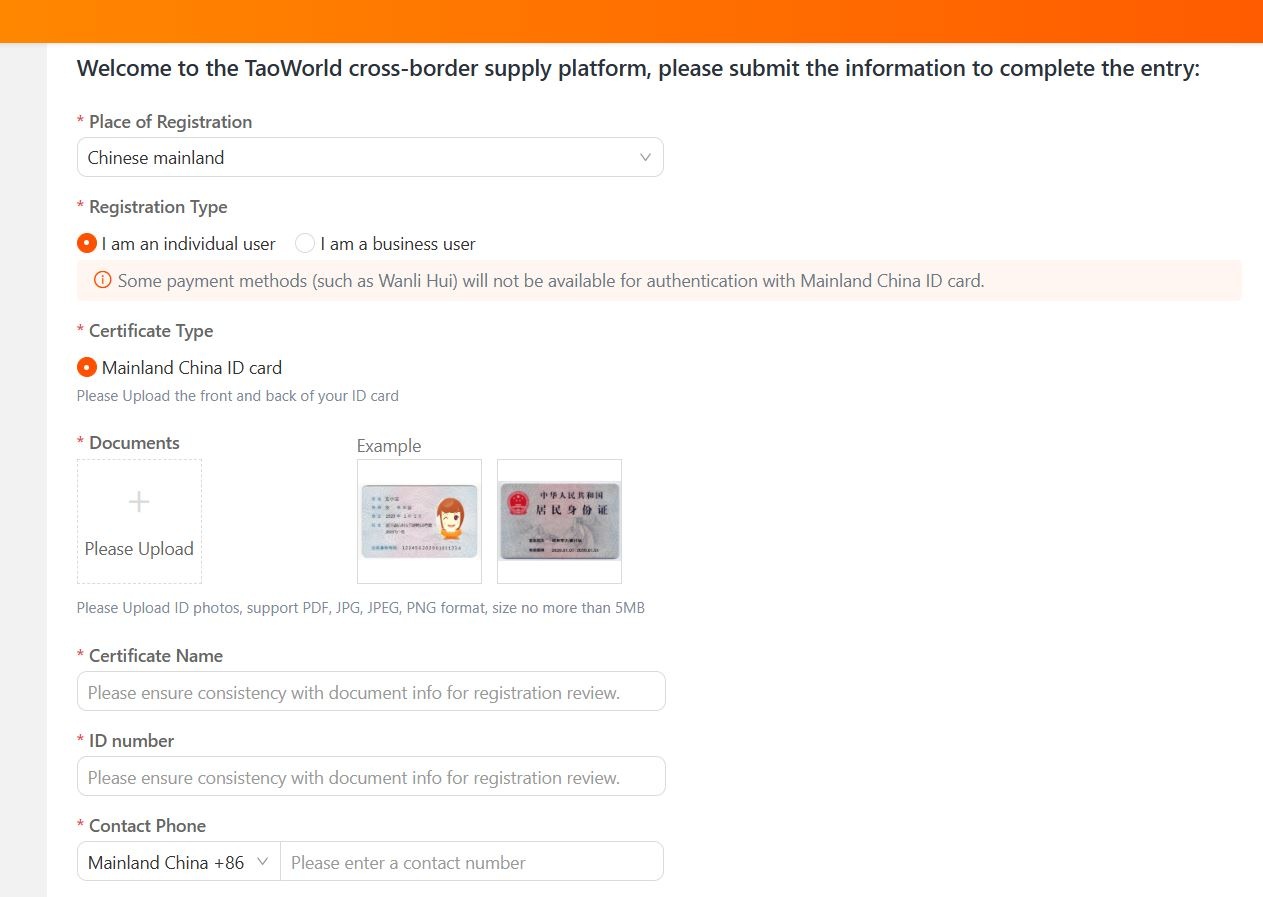
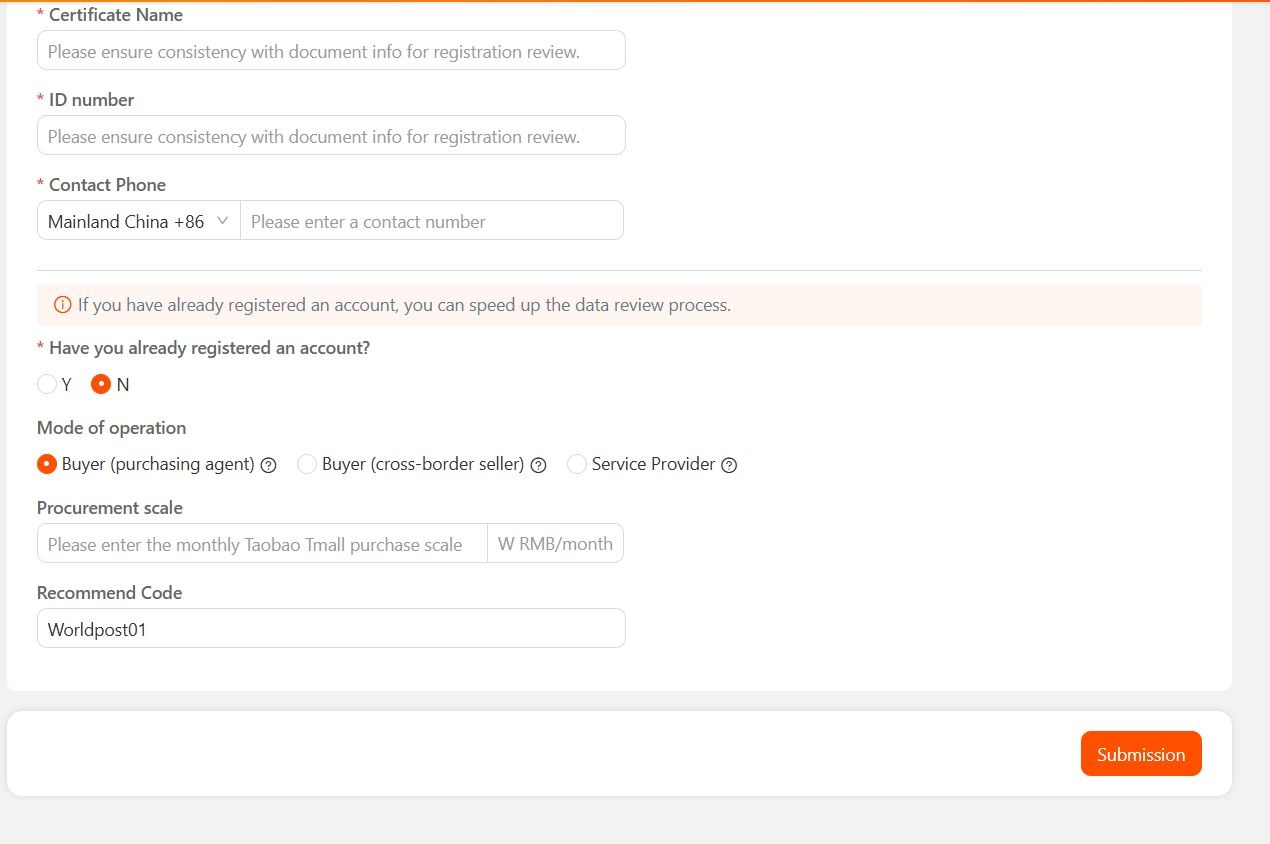
После отправки формы, вам одобрят заявку и можно продолжать настройку.
...
Настройка Автовыкупа в админке ОТ
Настроить модуль можно двумя способами.
1. Через или через страницу заказа, нажав на кнопку «Настройки» на вкладке закупки «Закупка»:
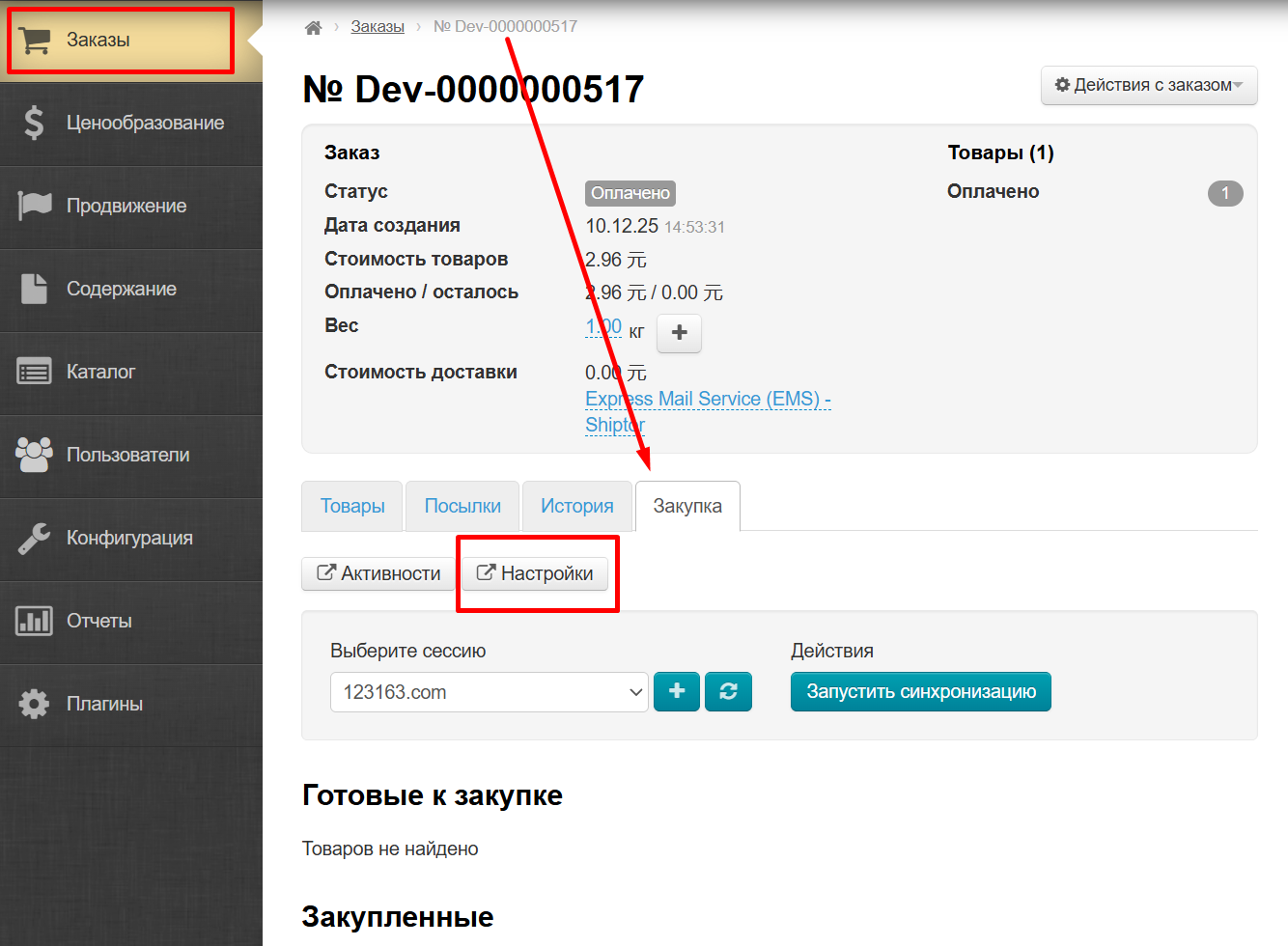
Или через 2. Через раздел Плагины → Автовыкуп → Настройки
...
И выбираем Таобао:

Настройка интеграции
Фоновая синхронизация нужна чтобы список товаров, цен и статусов обновлялся автоматически. Если вы хотите обновляться вручную, запрещаем фоновую синхронизацию
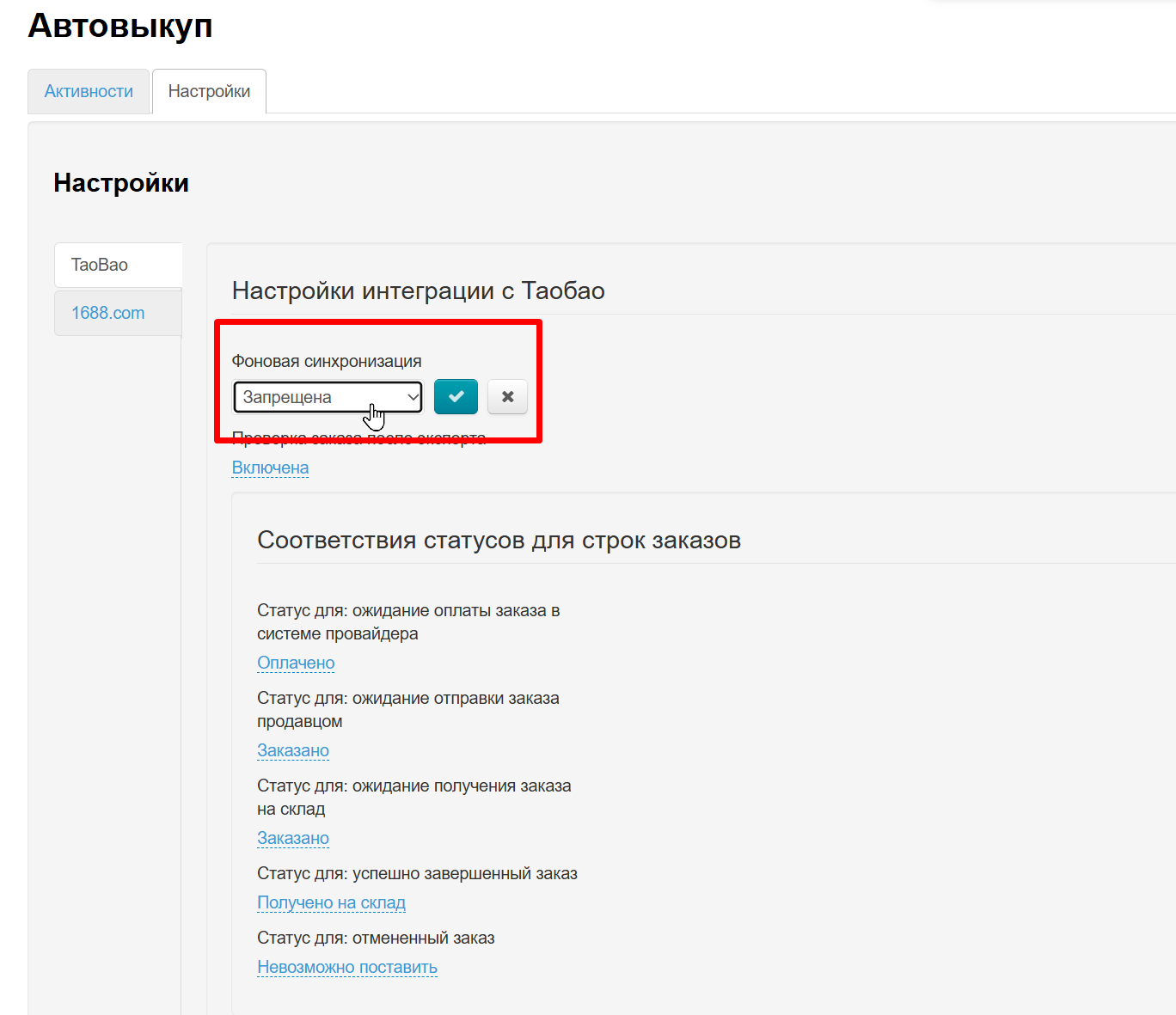
Включаем пункт «Проверка заказа после экспорта». Это необходимо, чтобы модуль учел по какой цене будет выкуплен товар. По сути, проверяет что забронировано именно то что было в заказе (наименование, цена и тп)он проверяет, что забронированы именно те товары, которые были указаны в заказе.
Чтобы включить, кликаем по синей надписи с пунктиром:
...
В поле «Список аккаунтов» пишем аккаунт TaobaoGlobal. Чаще всего достаточно одного аккаунта. Если необходимо несколько, обратитесь к менеджеру ТГ в группе в Telegram за консультацией.
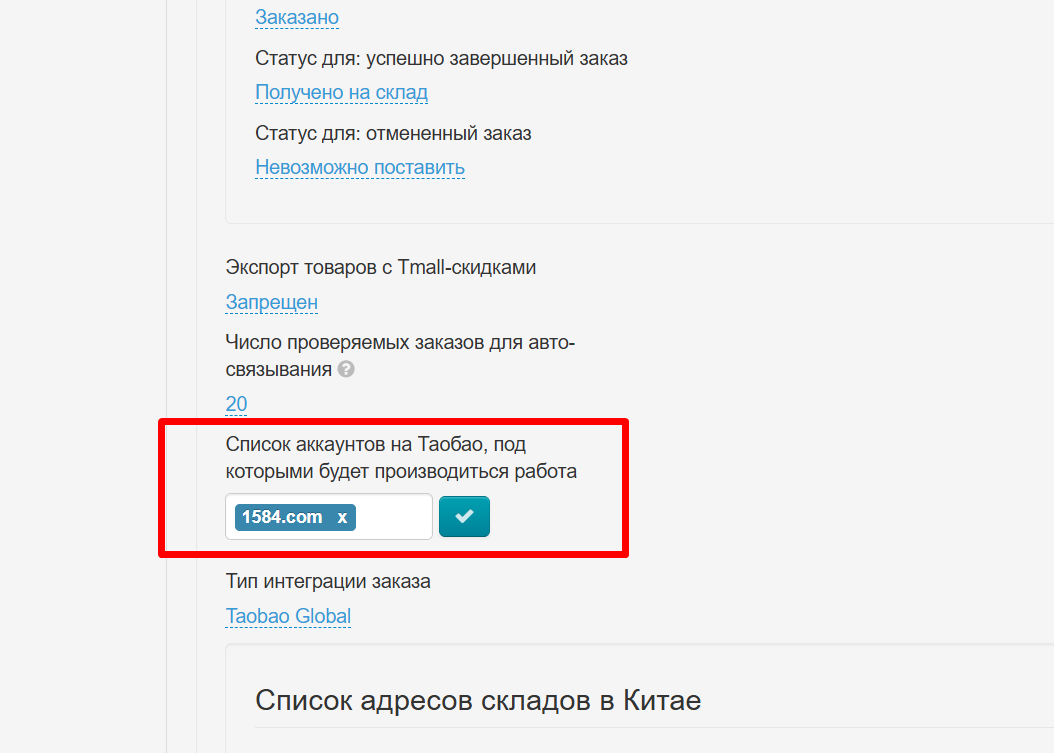
Тип интеграции
...
Если выбрано «нет», тогда все товары будут ждать ручного подтверждения выкупа.
Настройка закончена
Настройка интеграции 1688.com
Регистрация на маркетплейсе
Регистрируемся на сайте 1688.com
После регистрации необходимо заполнить информацию в личном кабинете
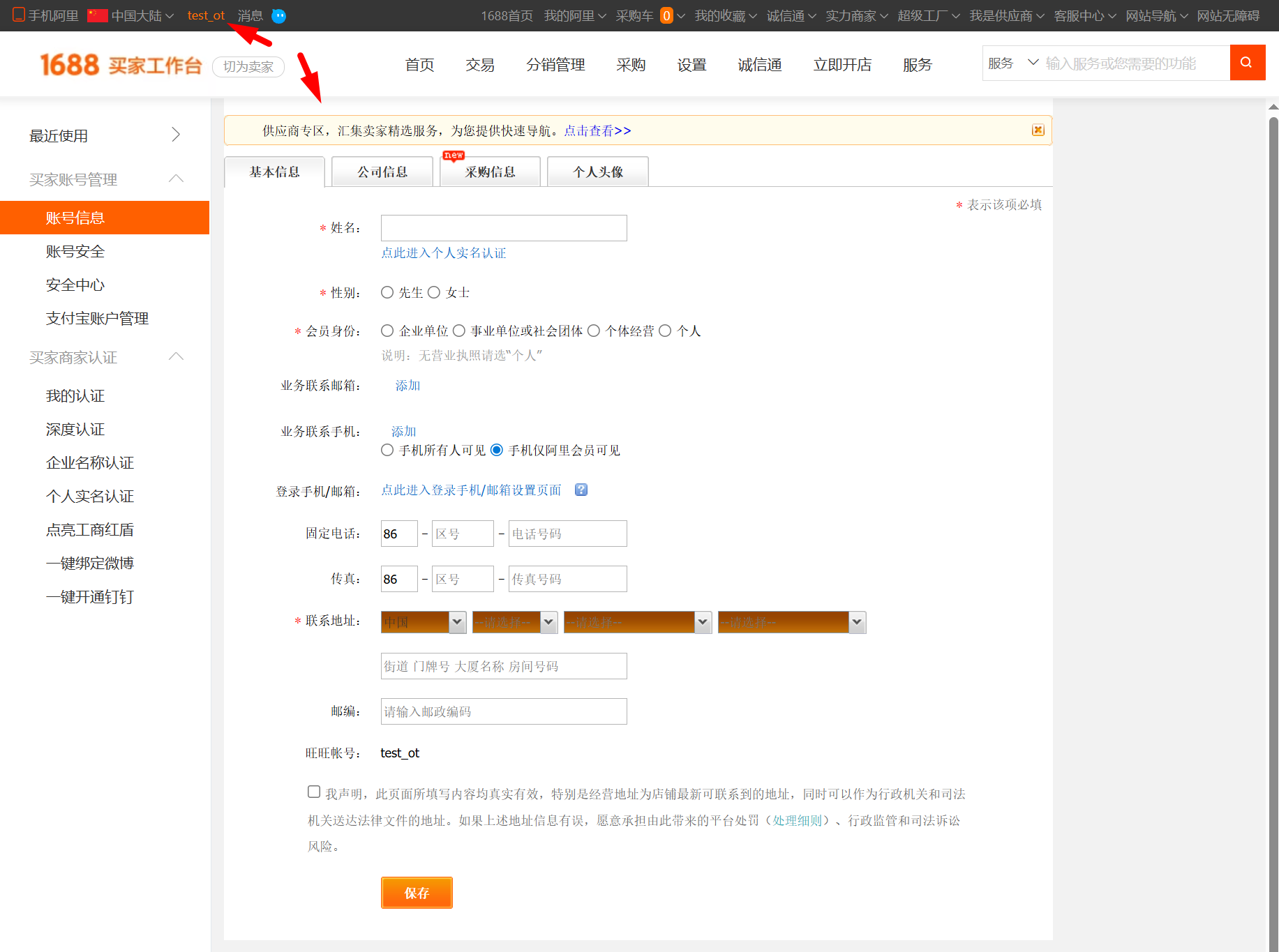
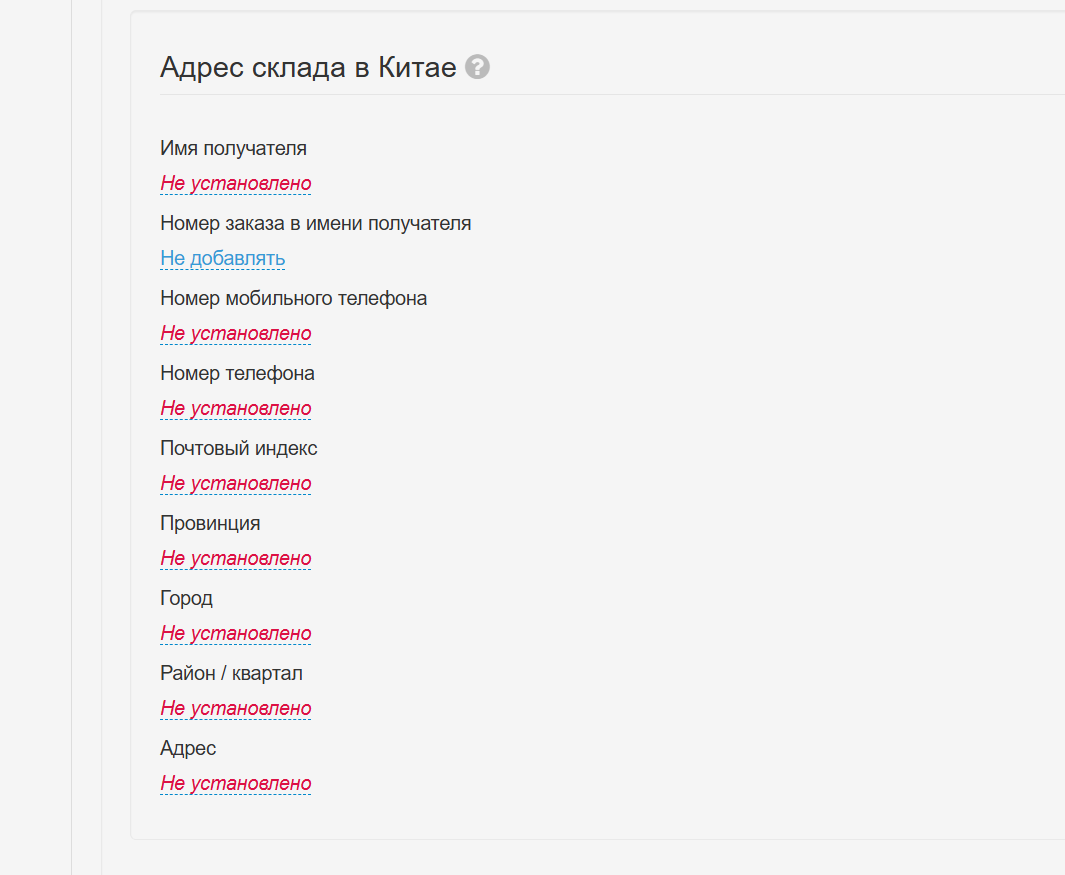
Для работы модуля Автовыкуп (синхронизация заказов) вам понадобятся данные о складе и получателе (всё на китайском языке):
- Имя получателя
- Номер мобильного телефона
- Номер телефона
- Почтовый индекс
- Провинция
- Город
- Район / квартал
- Адрес
Ключ для Автовыкупа
Для работы Автовыкупа с маркетплейсом 1688.com необходим специальный Ключ. Для получения ключа, пожалуйста, напишите менеджеру поддержки в Телеграм-чате.
Настройка Автовыкупа в админке ОТ
Настроить модуль можно или через страницу заказа, нажав на кнопку «Настройки» на вкладке закупки
Или через раздел Плагины → Автовыкуп → Настройки
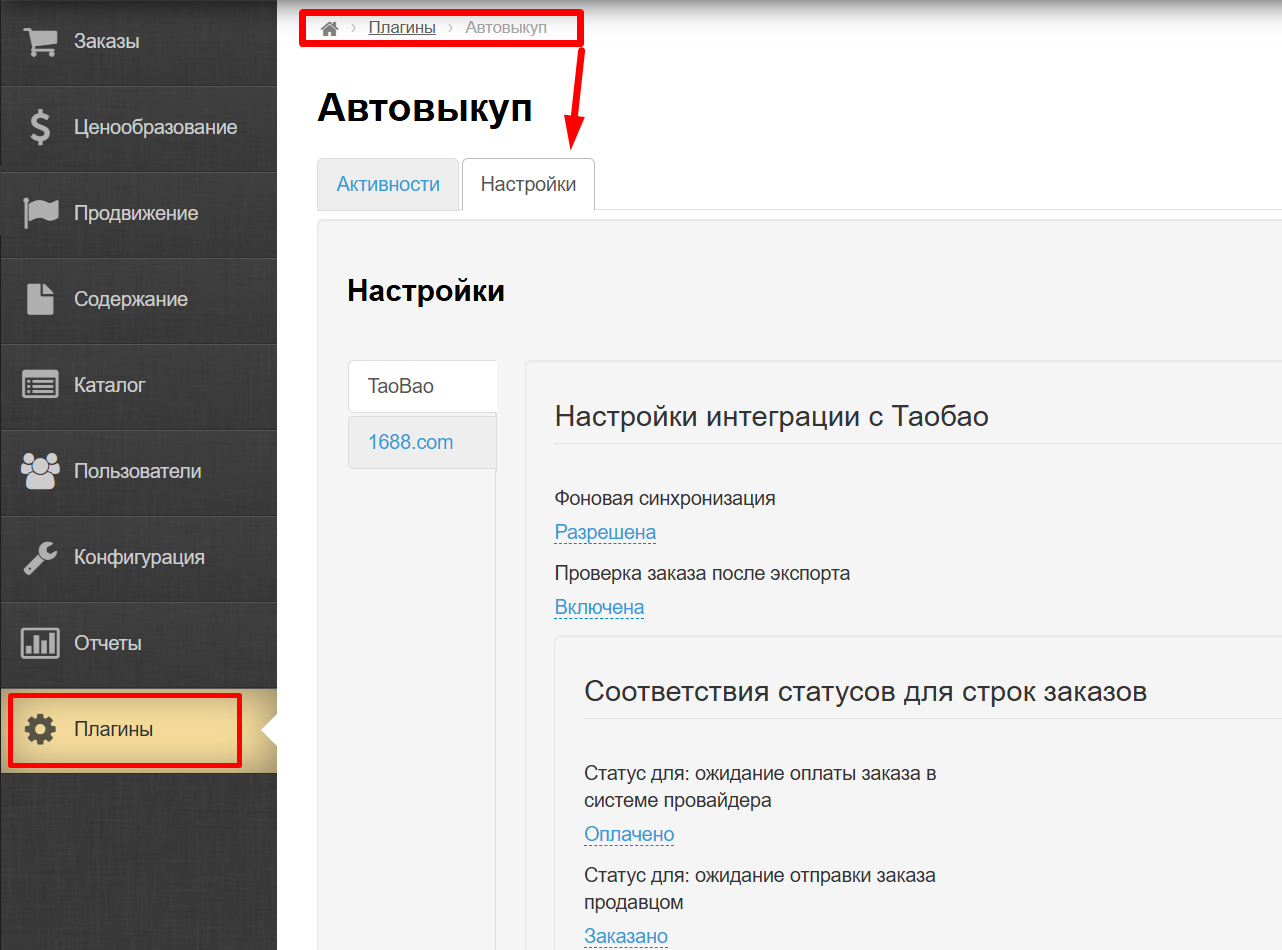
И выбираем 1688.com
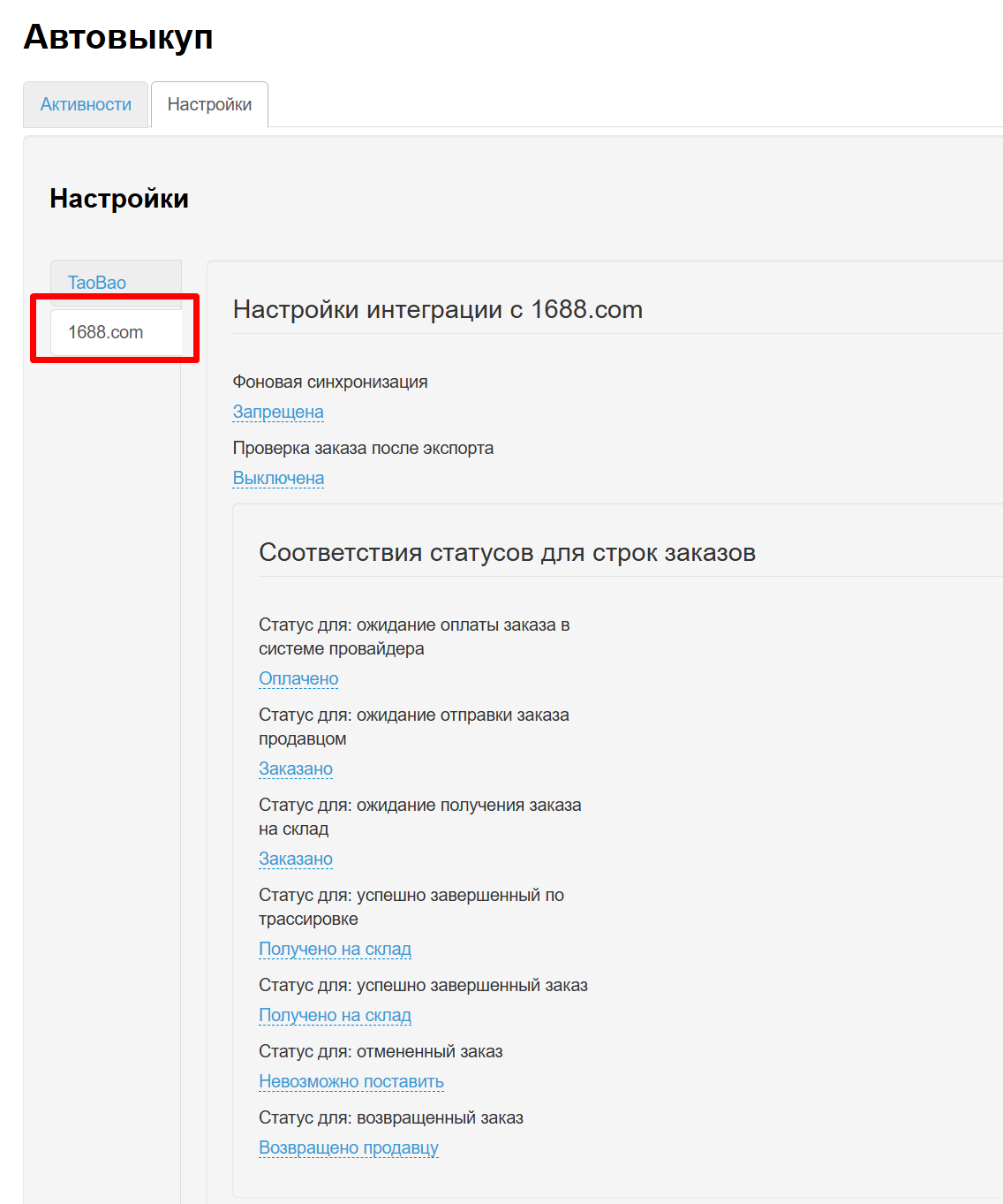
Настройка интеграции
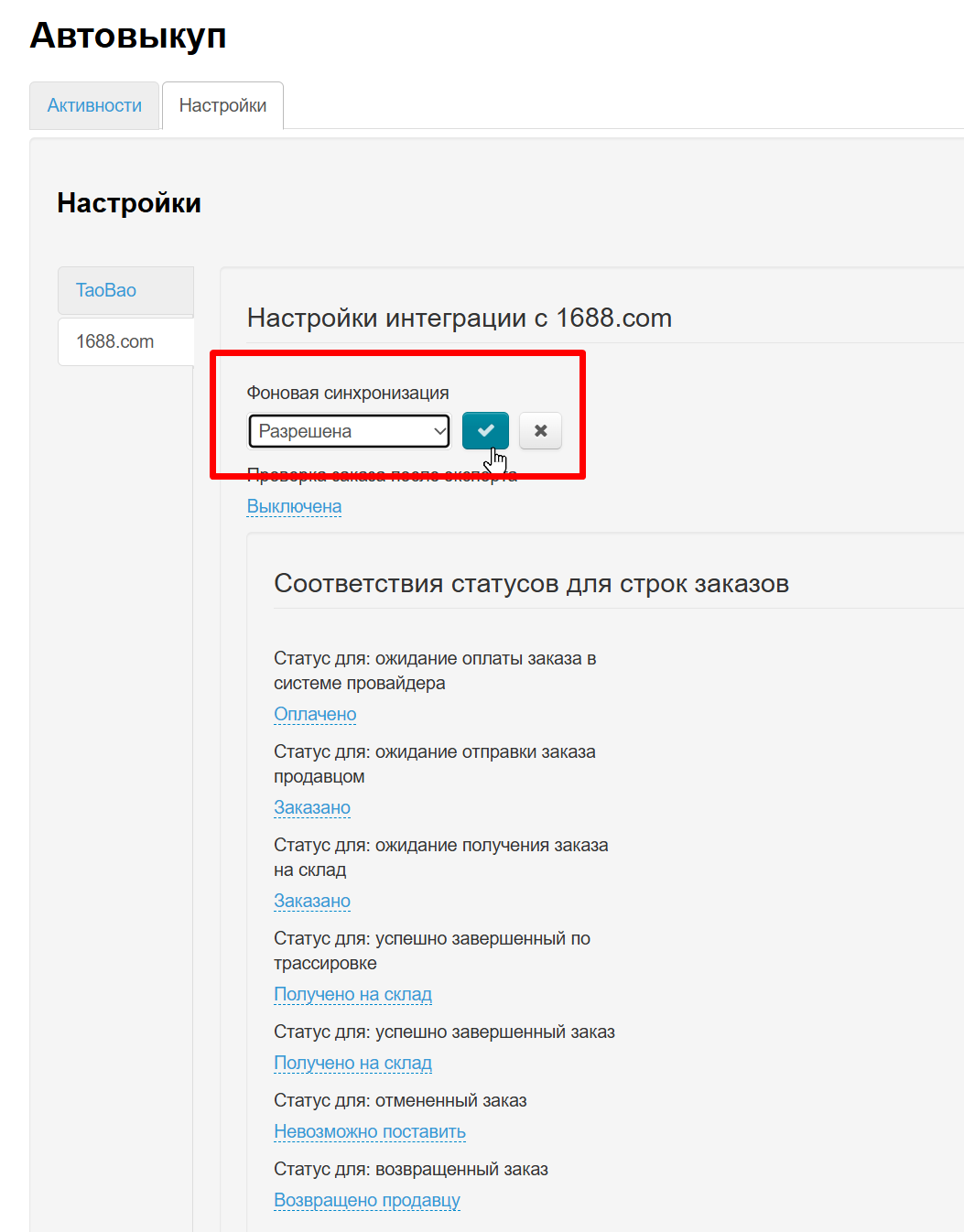
Разрешаем Фоновую синхронизацию заказов, чтобы статусы и товары были актуальны.
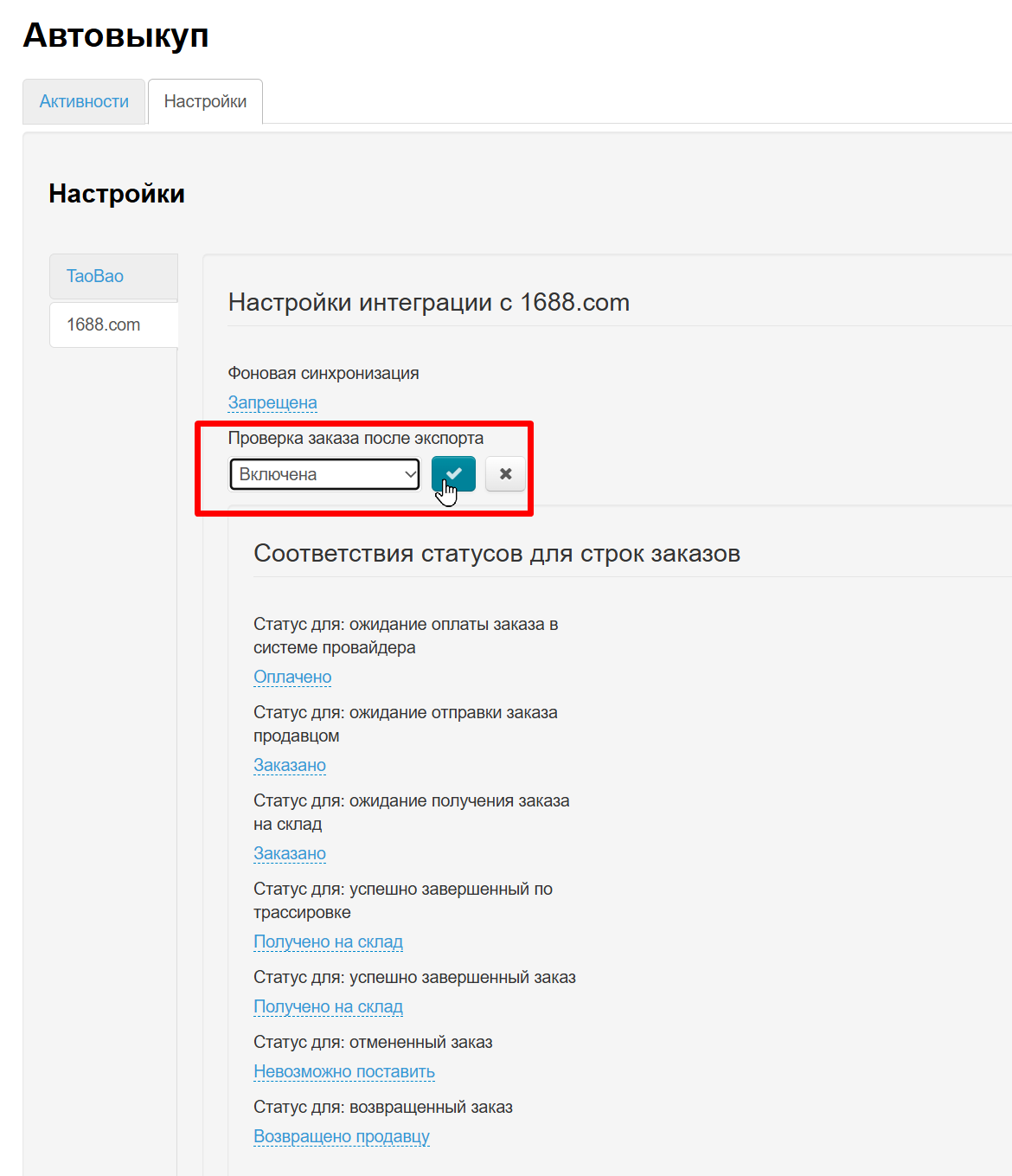
Включаем пункт «Проверка заказа после экспорта». Это необходимо, чтобы модуль учел по какой цене будет выкуплен товар. По сути, проверяет что забронировано именно то что было в заказе (наименование, цена и тп).
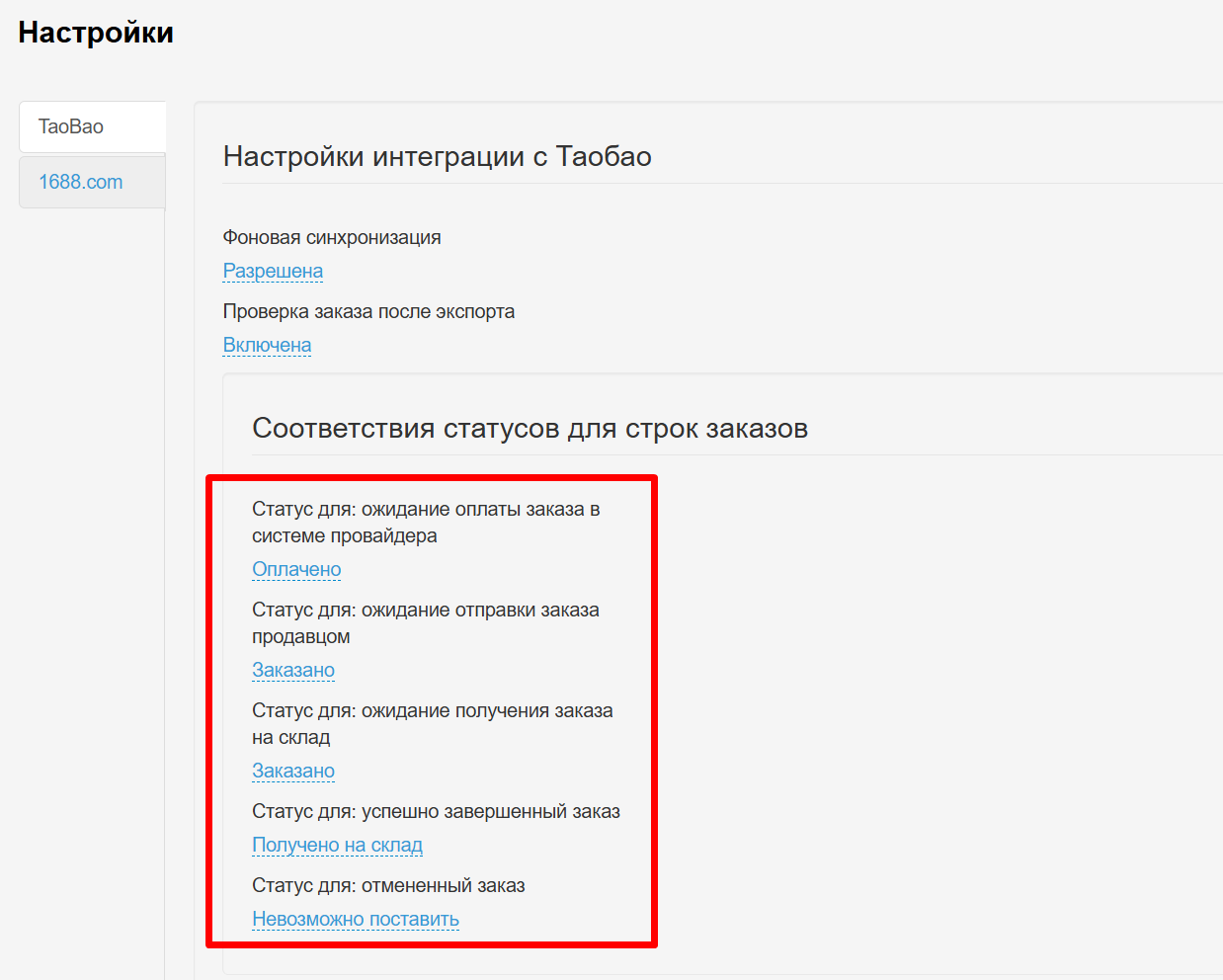
Соответствия статусов для строк заказов
Соответствия статусов для строк заказов можно изменить на те, которые вам необходимы. По умолчанию указаны классические варианты, которые подходят большинству бизнес-моделей.
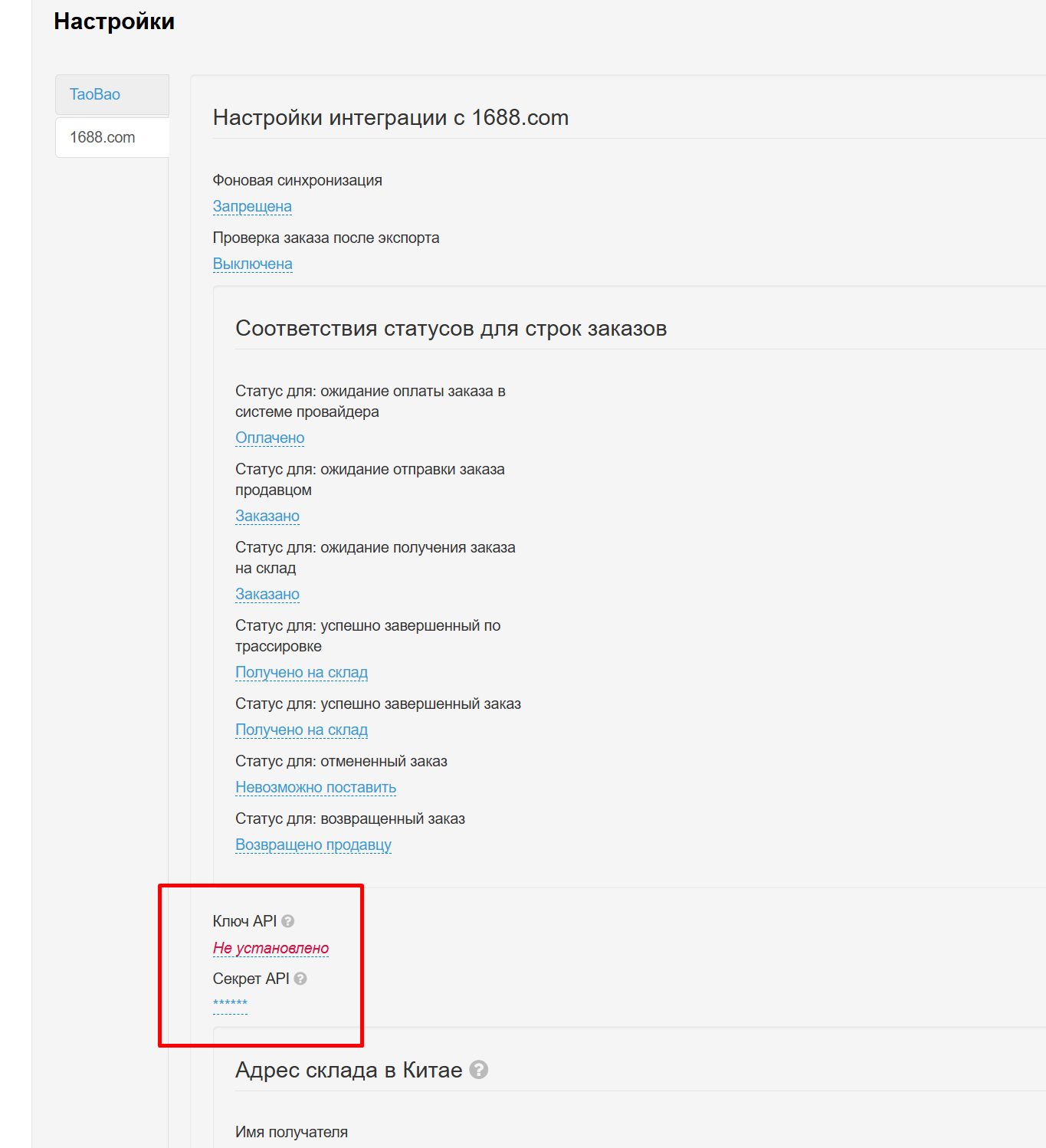
Ключ для Автовыкупа
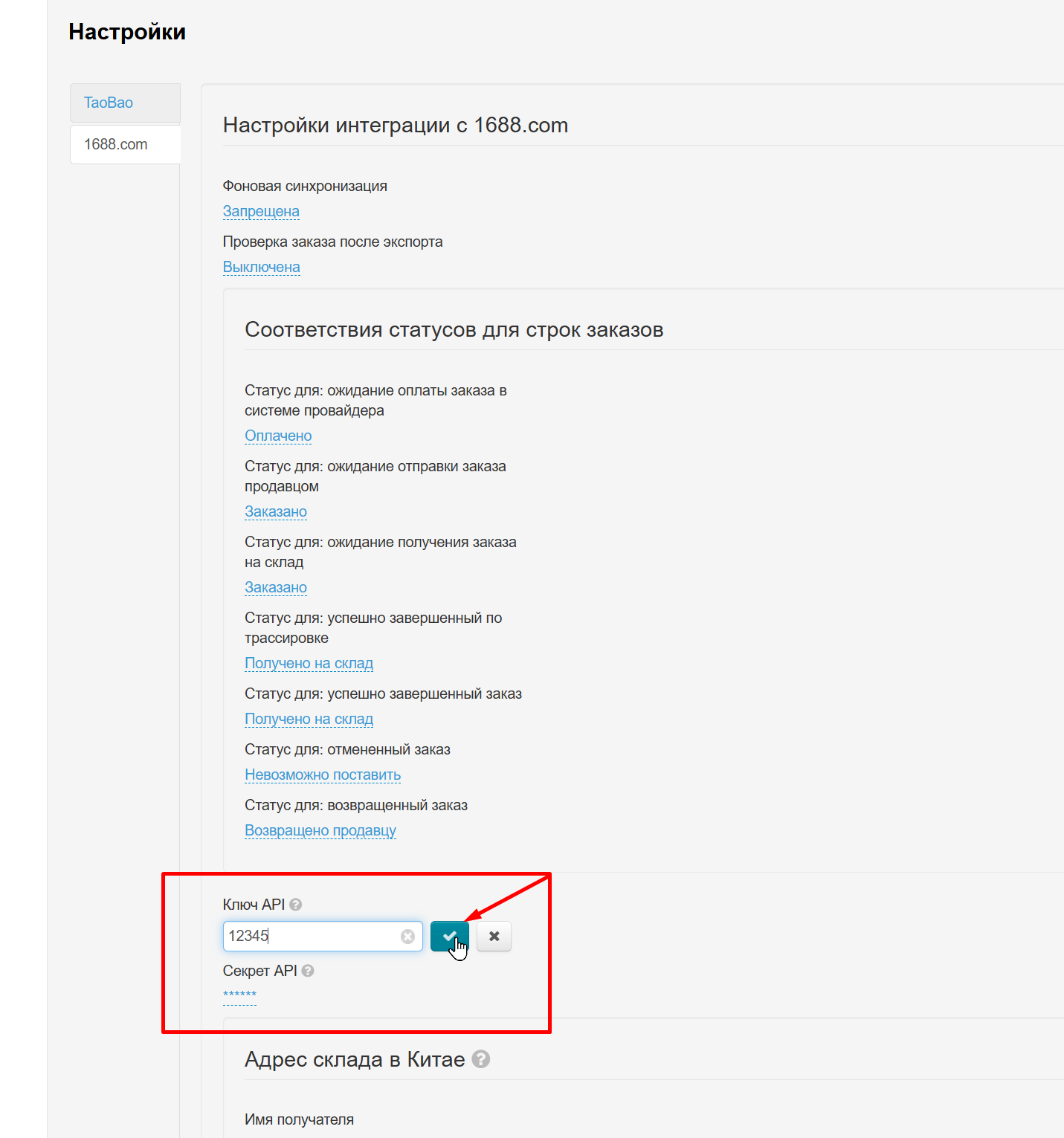
Указываем ключ, который вы получили от менеджеров в вашем ТГ чате. Добавляем Ключ API. Поле Секрет API заполнится автоматически.
Режим автоматического подтверждения цены
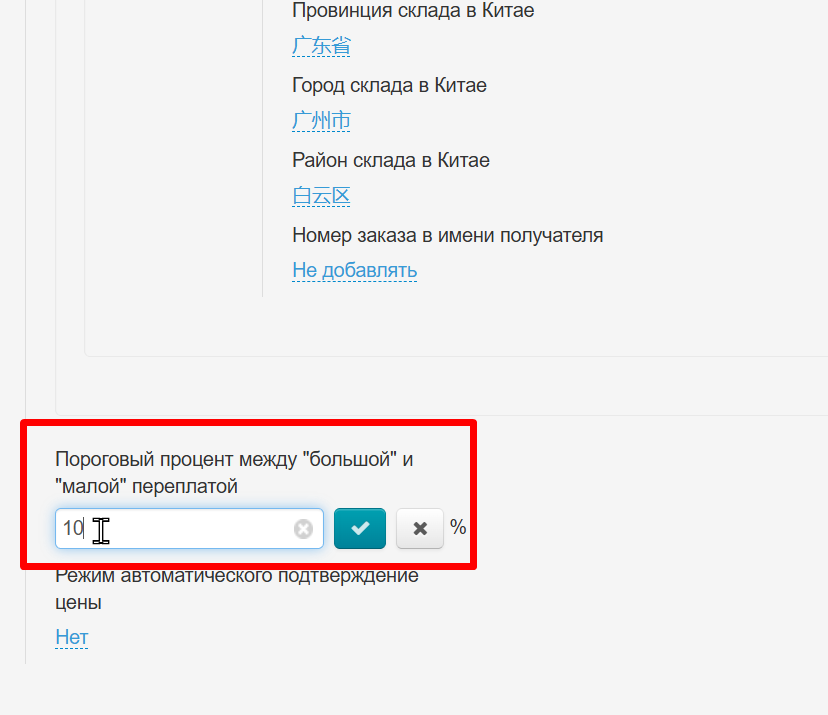
Настройка «Пороговый процент между "большой" и "малой" переплатой» Указываем процент допустимой разницы между ценой товара, оплаченной покупателем и ценой закупки на маркетплейсе. Это значение используется для режима автоматического подтверждения цены (см следующую настройку).
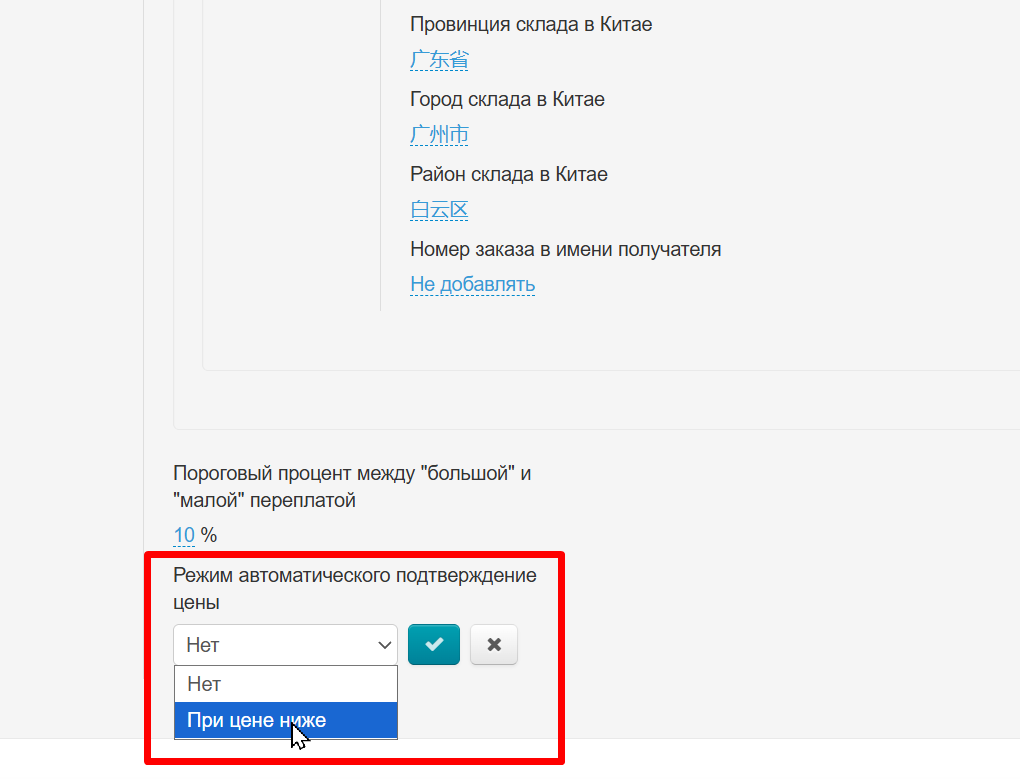
Режим автоматического подтверждения цены.
Если выбрано «При цене ниже», то все товары, подходящие под указанный выше процент (в примере это дороже в пределах 10%) будут подтверждены автоматически и отправятся на выкуп. Если товар дешевле цены выкупа то он тоже автоматически отправится на выкуп.
Пример. Товар 10 юаней, пороговый процент 10%
- Товар стоит 8 юаней — выкупаем (тк меньше стоимости)
- Товар стоит 10 юаней — выкупаем (тк равен стоимости)
- Товар стоит 11 юаней — выкупаем (тк 10% переплаты учтены)
- Товар стоит 12 юаней — ждем ручного выкупа, тк разница 20%
Если выбрано «нет», тогда все товары будут ждать ручного подтверждения выкупа.
Настройка закончена
Использование модуля в работе
Описание
Используется модуль во время работы с заказами. Подробнее об общей обработке заказов в статье: Страница Заказа. При подключении модуля «Автовыкуп» появляется вкладка «Закупка», с которой нам и предстоит работать.
Заходим на страницу заказа и открываем вкладку «Закупка»:

Сразу под названием вкладки расположена форма модуля «Автовыкуп»:

Авторизация и сессии
Сессия — это по сути Ваш логин, авторизованный на сайте товарного провайдера. Из списка сессий можно выбирать с какого логина (от имени какого пользователя или аккаунта) Вы ходите совершить сделку или бронирование.
Добавить сессию Таобао
Чтобы начать использование, необходимо добавить сессии в список (если список пуст).
В выпадающем списке доступных провайдеров выбираем Таобао:

Нажимаем кнопку со знаком плюс, чтобы добавить логин от Личного кабинета Товарного провайдера Таобао. Это можно сделать как в настройках модуля, так и на вкладке «Закупка» в детализации заказа (здесь товарный провайдер выбирается автоматически в зависимости от того, для какого провайдера сделан заказ):


После нажатия должно появиться всплывающее окошко авторизации (если этого не происходит, проверьте разрешены ли всплывающие окна Вашим браузером для данного сайта):
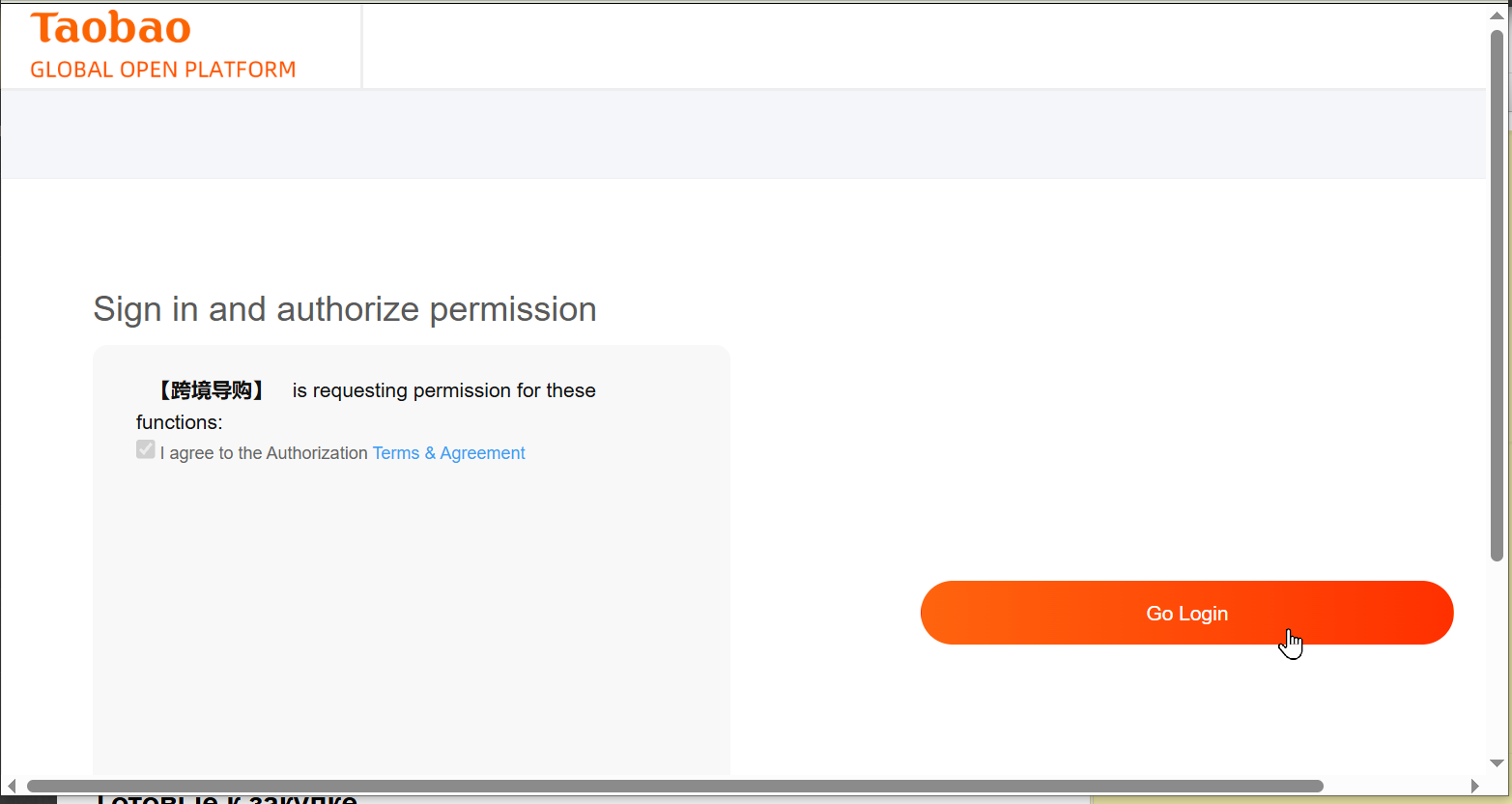
Вводим логин и пароль от сайта Taobao Global и авторизуемся:
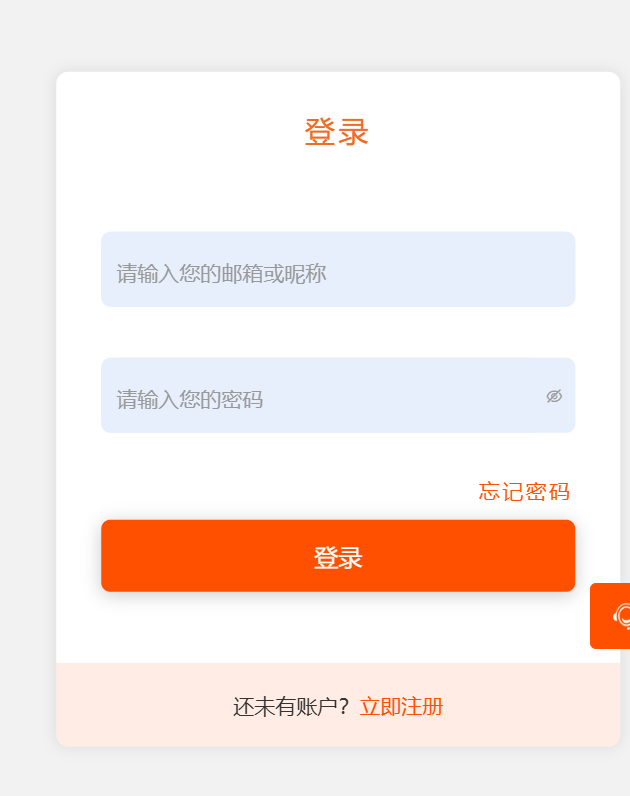
После того, как Вы авторизовались на сайте товарного провайдера, в списке сессий появится Ваш логин.
...
Добавить сессию в Коробку ОТ
Чтобы начать использование, необходимо добавить сессии в список.
На странице Плагины → Автовыкуп → Активности выбираем провайдера Таобао
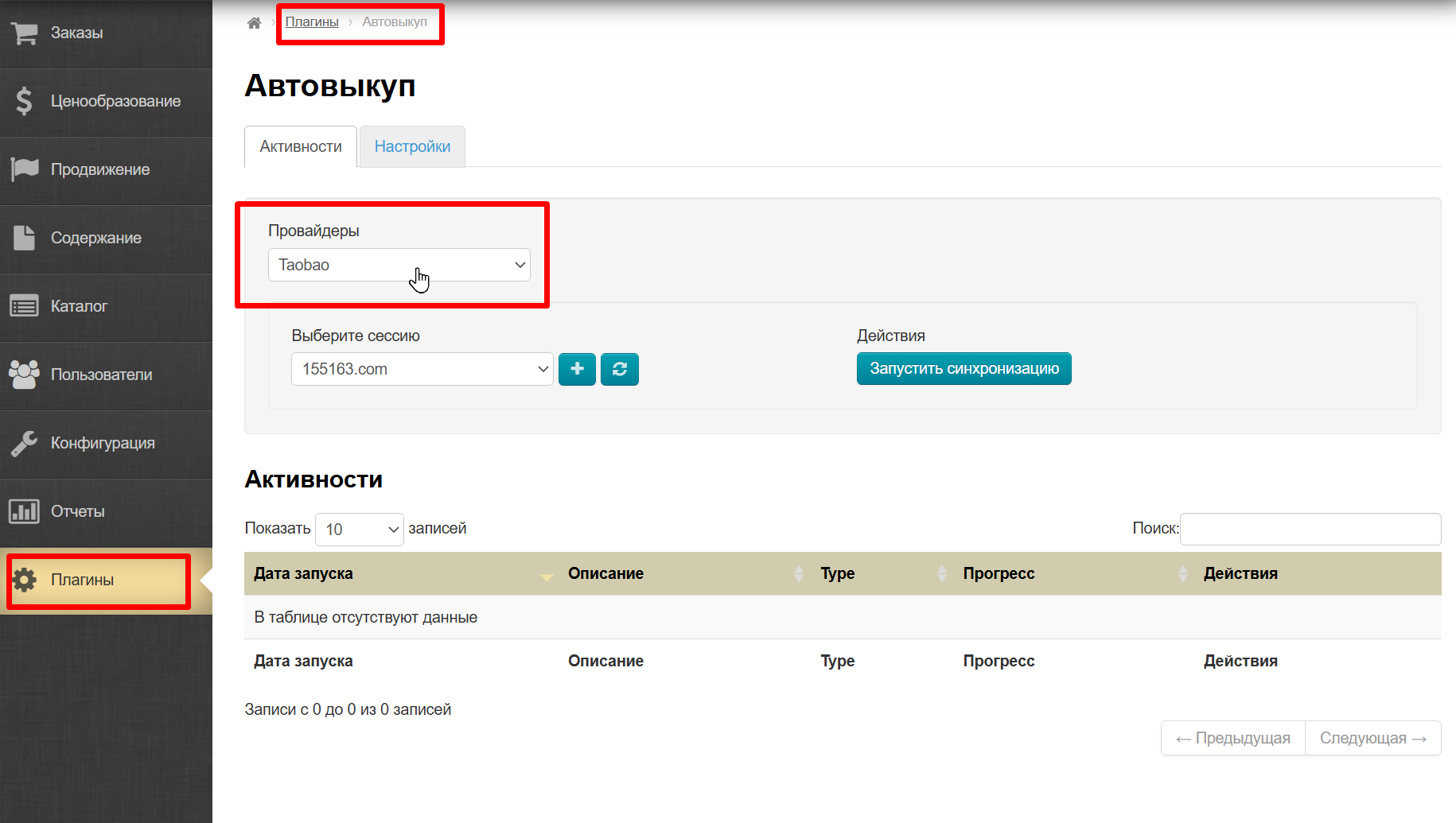
Нажимаем кнопку со знаком плюс, чтобы добавить логин от Личного кабинета Товарного провайдера Таобао. Это можно сделать как в настройках модуля, так и на вкладке «Закупка» в детализации заказа (здесь товарный провайдер выбирается автоматически в зависимости от того, для какого провайдера сделан заказ):
После нажатия должно появиться всплывающее окошко авторизации (если этого не происходит, проверьте разрешены ли всплывающие окна Вашим браузером для данного сайта):
Вводим логин и пароль от сайта Taobao Global и авторизуемся:
После того, как Вы авторизовались на сайте товарного провайдера, в списке сессий появится Ваш логин
Настройка закончена
Настройка интеграции 1688.com
Регистрация на маркетплейсе
Регистрируемся на сайте 1688.com
После регистрации необходимо заполнить информацию в личном кабинете
Для работы модуля Автовыкуп (синхронизация заказов) вам понадобятся данные о складе и получателе (всё на китайском языке):
- Имя получателя
- Номер мобильного телефона
- Номер телефона
- Почтовый индекс
- Провинция
- Город
- Район / квартал
- Адрес
Ключ для Автовыкупа
Для работы Автовыкупа с маркетплейсом 1688.com необходим специальный Ключ. Для получения ключа, пожалуйста, напишите менеджеру поддержки в Telegram группе.
Настройка Автовыкупа в админке ОТ
Настроить модуль можно двумя способами.
1. Через страницу заказа, нажав на кнопку «Настройки» на вкладке «Закупка»:
2. Через раздел Плагины → Автовыкуп → Настройки
И выбираем 1688.com
Настройка интеграции
Разрешаем Фоновую синхронизацию заказов, чтобы статусы и товары были актуальны.
Включаем пункт «Проверка заказа после экспорта». Это необходимо, чтобы модуль учел по какой цене будет выкуплен товар. По сути, проверяет что забронировано именно то что было в заказе (наименование, цена и тп).
Соответствия статусов для строк заказов
Соответствия статусов для строк заказов можно изменить на те, которые вам необходимы. По умолчанию указаны классические варианты, которые подходят большинству бизнес-моделей.
Ключ для Автовыкупа
Указываем ключ, который вы получили от менеджеров в вашем Telegram группе. Добавляем Ключ API (Instance key). Поле Секрет (Secret) заполнится автоматически.
Режим автоматического подтверждения цены
Настройка «Пороговый процент между "большой" и "малой" переплатой» Указываем процент допустимой разницы между ценой товара, оплаченной покупателем и ценой закупки на маркетплейсе. Это значение используется для режима автоматического подтверждения цены (см следующую настройку).
Режим автоматического подтверждения цены.
Если выбрано «При цене ниже», то все товары, подходящие под указанный выше процент (в примере это дороже в пределах 10%) будут подтверждены автоматически и отправятся на выкуп. Если товар дешевле цены выкупа то он тоже автоматически отправится на выкуп.
Пример. Товар 10 юаней, пороговый процент 10%
- Товар стоит 8 юаней — выкупаем (тк меньше стоимости)
- Товар стоит 10 юаней — выкупаем (тк равен стоимости)
- Товар стоит 11 юаней — выкупаем (тк 10% переплаты учтены)
- Товар стоит 12 юаней — ждем ручного выкупа, тк разница 20%
Если выбрано «нет», тогда все товары будут ждать ручного подтверждения выкупа.
Добавить сессию в Коробку ОТ
Чтобы начать использование, необходимо добавить сессии в список (если список пуст).
В выпадающем списке доступных провайдеров выбираем Alibaba1688:
На странице Плагины → Автовыкуп → Активности выбираем провайдера 1688.com
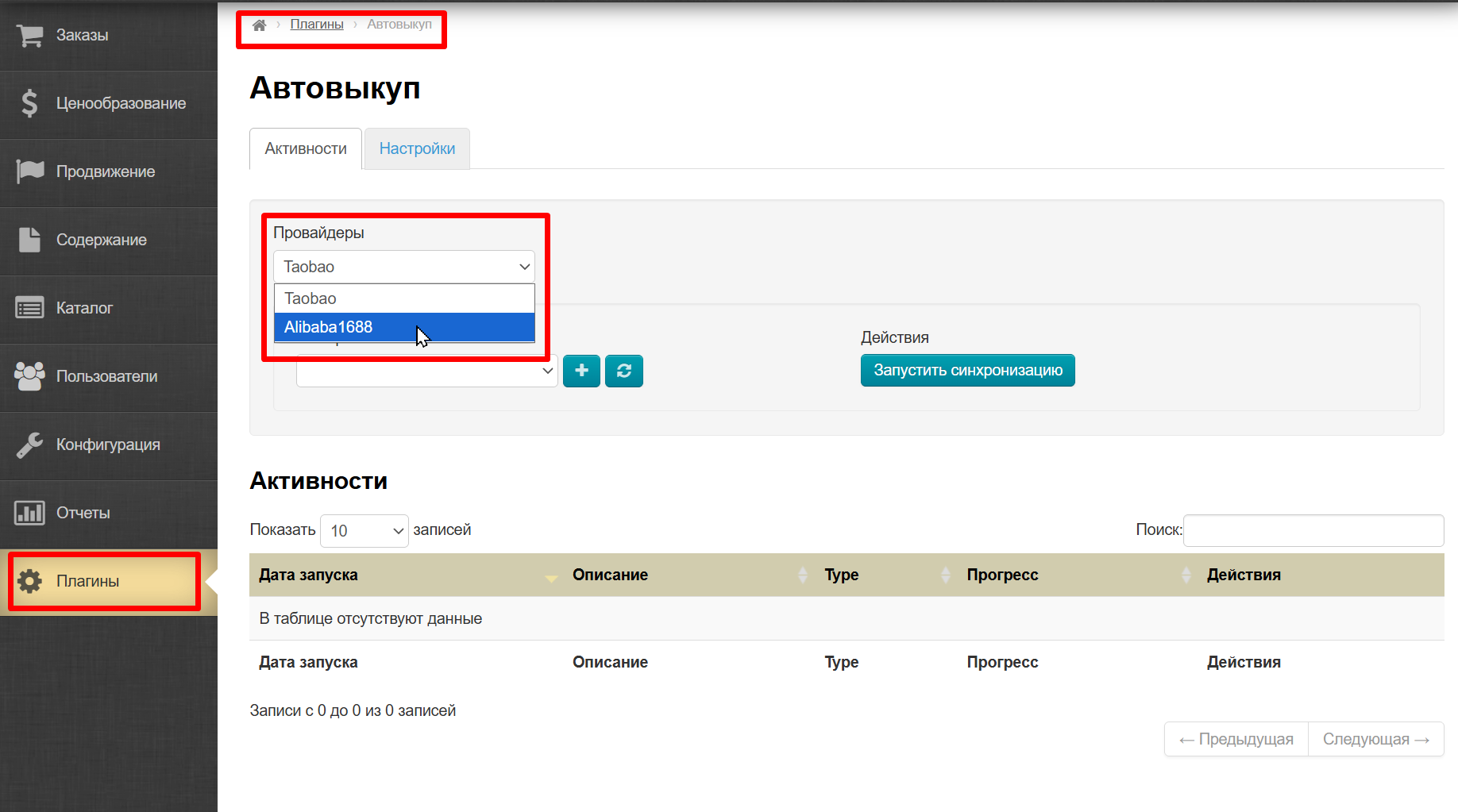

Нажимаем кнопку со знаком плюс, чтобы добавить логин от Личного кабинета Товарного провайдера 1688.com. Это можно сделать как в настройках модуля, так и на вкладке «Закупка» в детализации заказа (здесь товарный провайдер выбирается автоматически в зависимости от того, для какого провайдера сделан заказ):


После нажатия должно появиться всплывающее окошко авторизации (если этого не происходит, проверьте разрешены ли всплывающие окна Вашим браузером для данного сайта):

После того, как Вы авторизовались на сайте товарного провайдера, в списке сессий появится Ваш логин:
Вводим логин и пароль от Таобао (это не ошибка: для 1688 подойдет логин и пароль от Таобао):

После того, как Вы авторизовались на сайте товарного провайдера, в списке сессий появится Ваш логин:

Выбрать сессию для закупки
Настройка закончена
Использование модуля в работе
Описание
Используется модуль во время работы с заказами. Подробнее об общей обработке заказов в статье: Страница Заказа. При подключении модуля «Автовыкуп» появляется вкладка «Закупка», с которой нам и предстоит работать.
Заходим на страницу заказа и открываем вкладку «Закупка»:
Сразу под названием вкладки расположена форма модуля «Автовыкуп»:
Товарный провайдер Товарный повайдер во время закупки выбирается автоматически, в зависимости от того, какой провайдер был выбран для заказа. Поэтому с выбором провадера не будет проблем.
...
После нажатия кнопки «Забронировать» Появится появится окошко прогресса:

Где зеленым цветом выделены два поля, означающие:
...
Бывает когда товар уже забронирован на Таобао. Для того что-бы чтобы связать данный товар с нашим заказом необходимо:
...